
ここでは
スケッチアップメイク2017で
図形を反転コピー(対称コピー)する方法を
解説します。
操作環境
- パソコン・・・・・Mac
- O S・・・・・・・Big Sur
- マウス・・・・・・Magic Mouse
目次
スケッチアップで反転コピーする方法
図形の選択
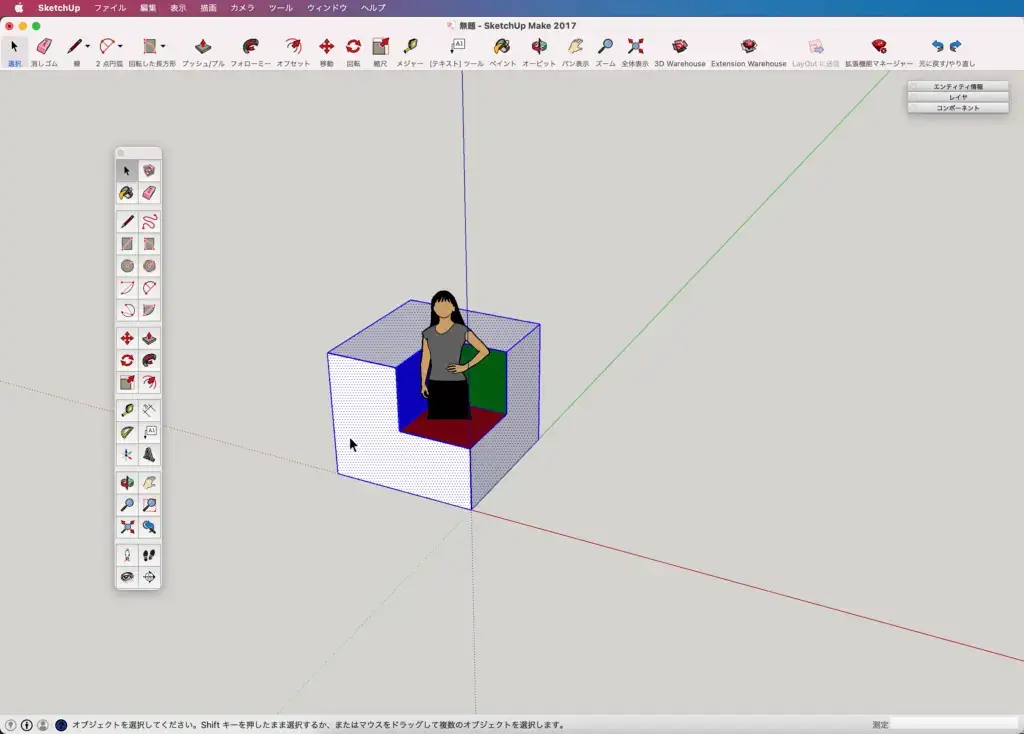
反転コピーする図形を選択します。
図形のコピー
ツールバーから「移動」を選択して
「option」を押しながら
図形の基準となる所を「クリック」し
そのまま右にズラし
適当な所で「クリック」して
コピーした図形の位置を確定します。
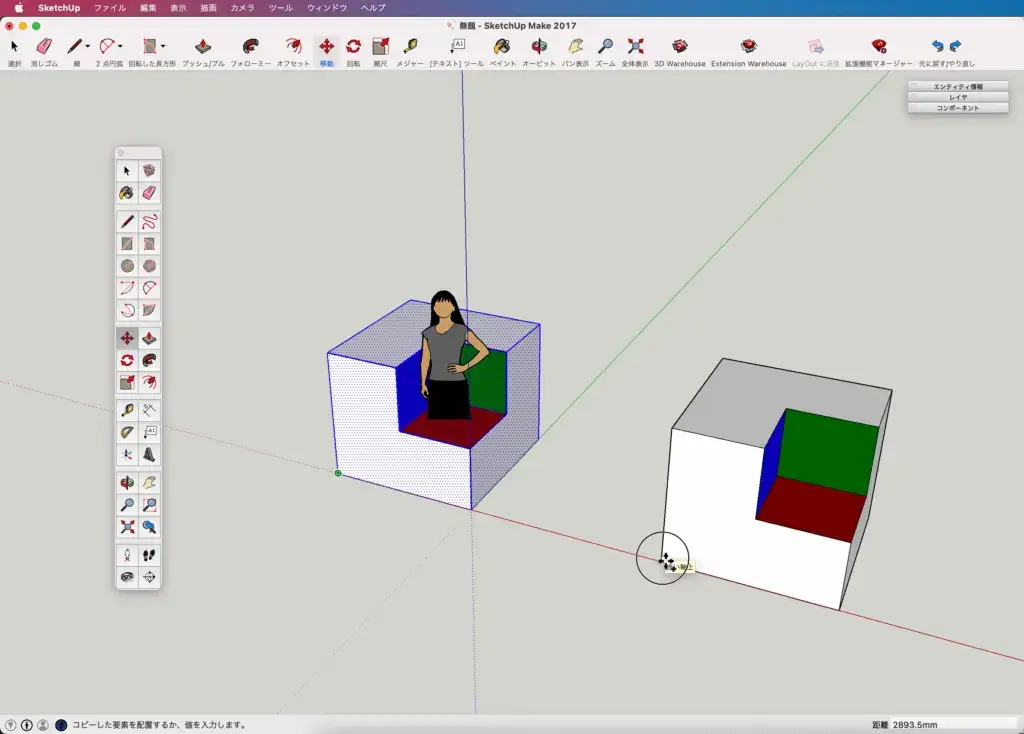
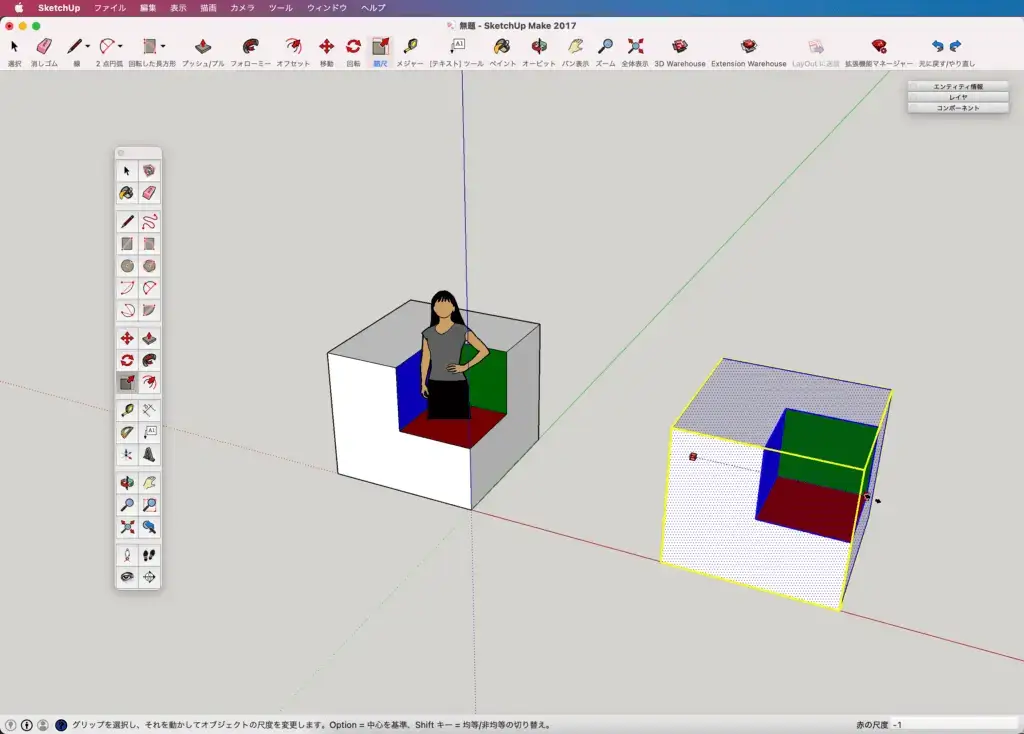
縮尺ツールを選択
反転する図形を選択してから
ツールバーの「縮尺」を選択します。

次に
反転する時の基準を決めます。
図の位置にカーソルを合わせると
『赤の尺度 反対側の点を基準』
と表示されてから「クリック」して
カーソルを左右に動かすと
基準に沿って自在に伸び縮み
するようになります。
値制御ボックスの数値が
『1.00』になる所で
「クリック」して
基準を確定します。

そのままの状態で
『−1』と数値入力します。
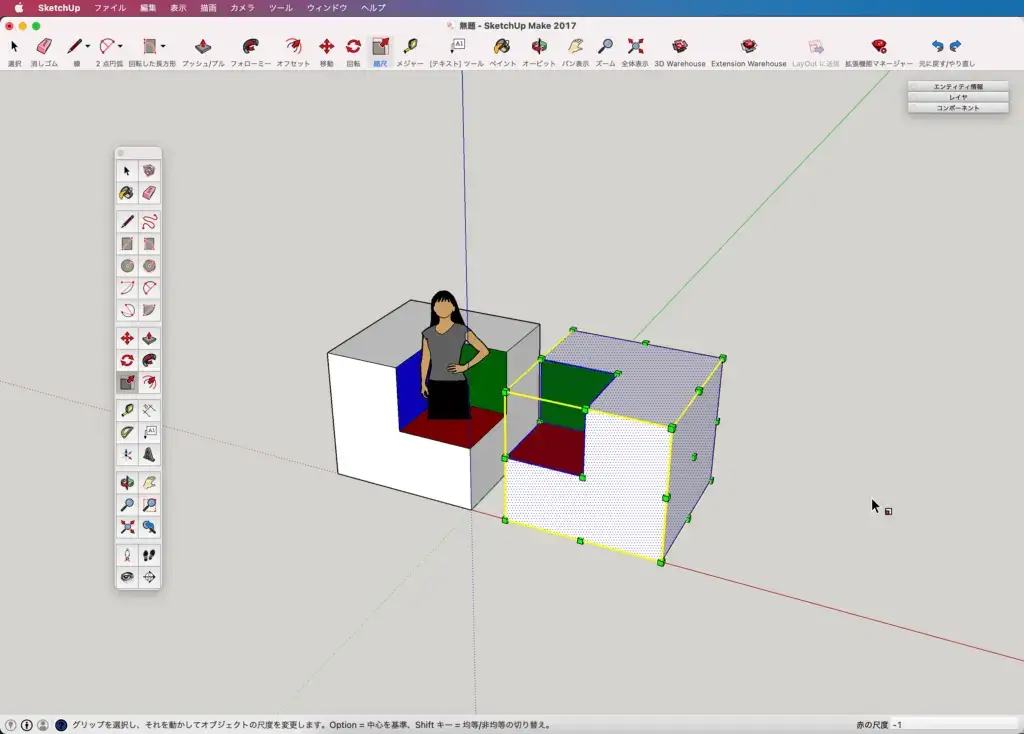
反転コピー完了
基準に沿って
図形が反転されました。
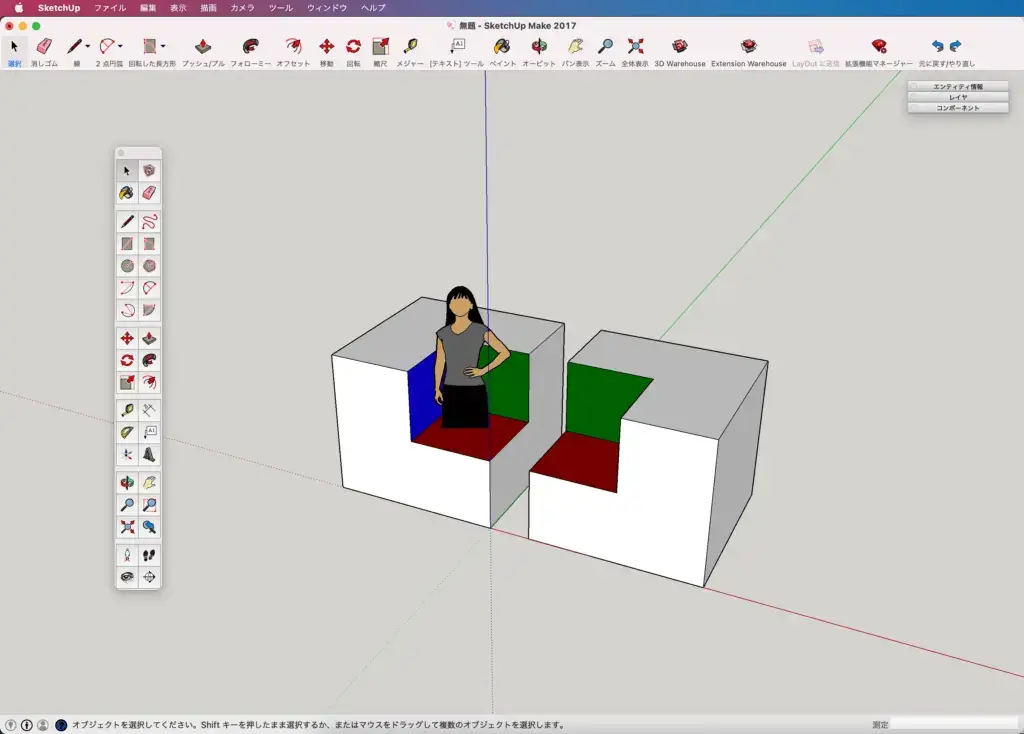
ツールバーから
「選択」ツールを選び
作図領域をクリックして確定します。
最後に
お疲れ様でした。
描画の効率アップにご活用ください。
最後まで読んで頂きありがとうございました。
少しでも何かの参考になれば幸いです。