
ここでは
スケッチアップフリーを導入する時に必要な
「 Trimble ID 」と「 Apple ID 」の
紐付けする手順を解説をしています。
- パソコン・・・・・Mac
- O S・・・・・・・Big Sur
- マウス・・・・・・Magic Mouse
- ブラウザー・・・・Safari
Apple IDでサインインする手順
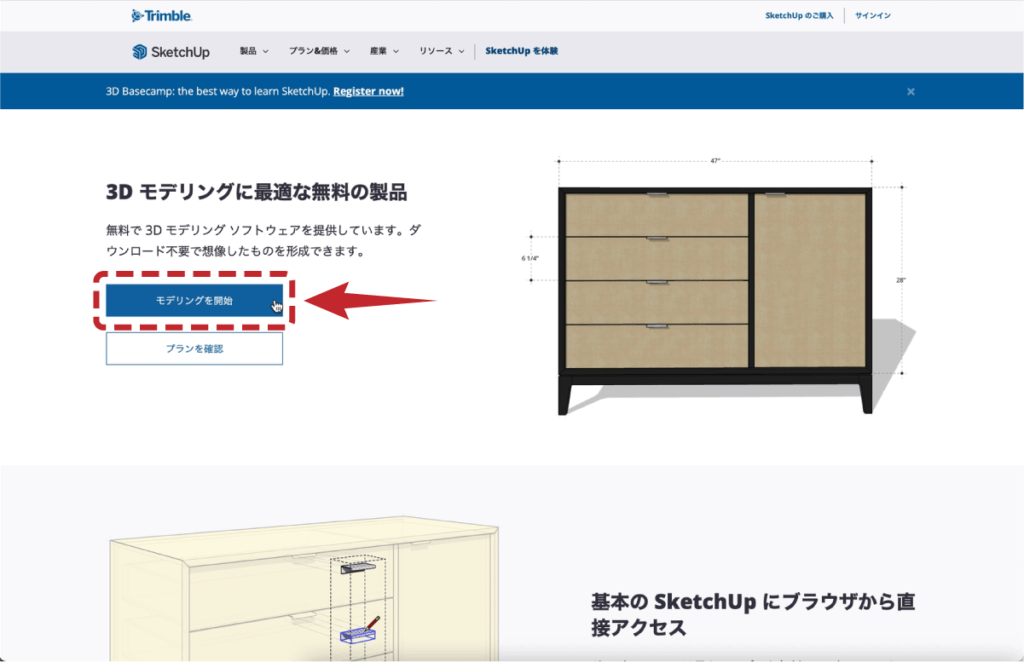
SketchUpのホームページにアクセスします。
「 モデリングを開始 」をクリックします。
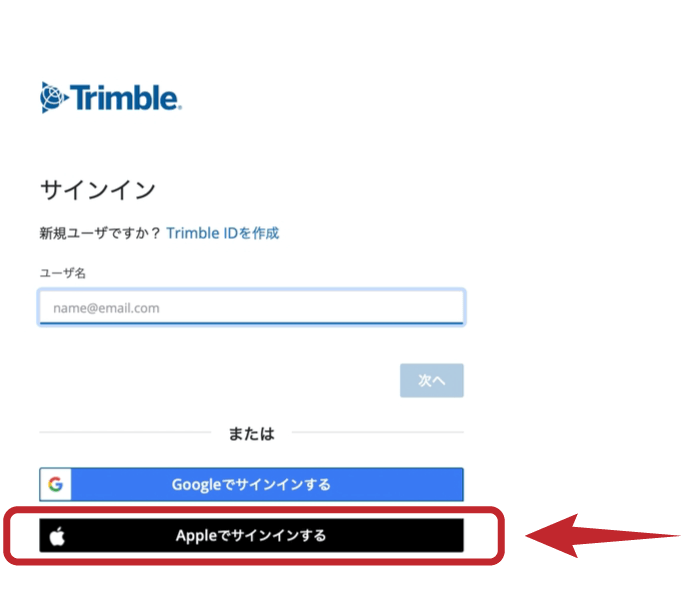
Trimble サインイン画面が表示されます。
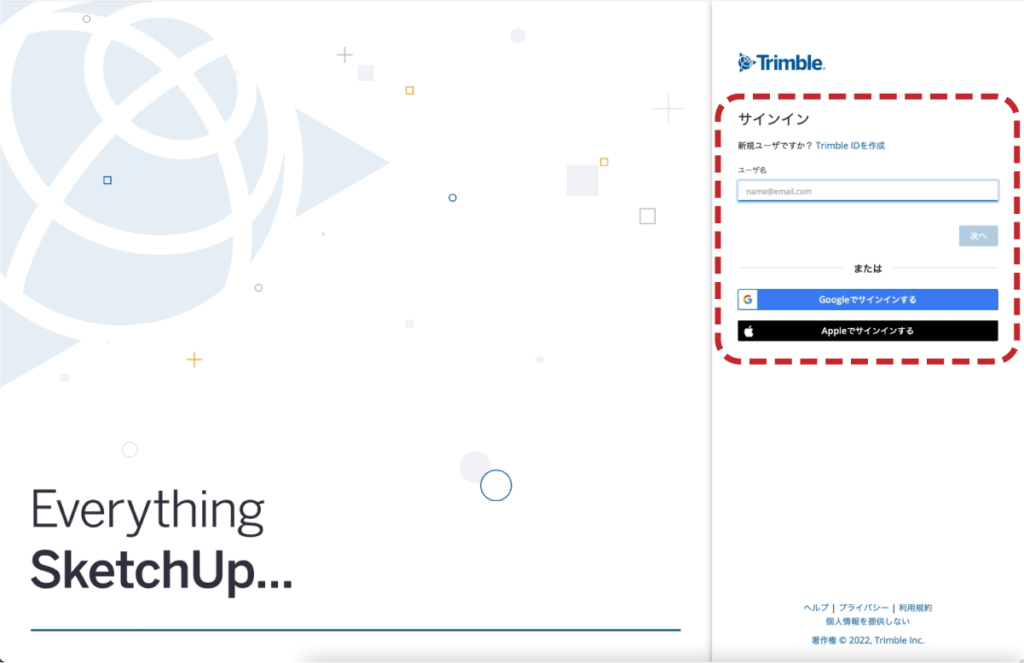
「 Appleでサインインする 」をクリック。
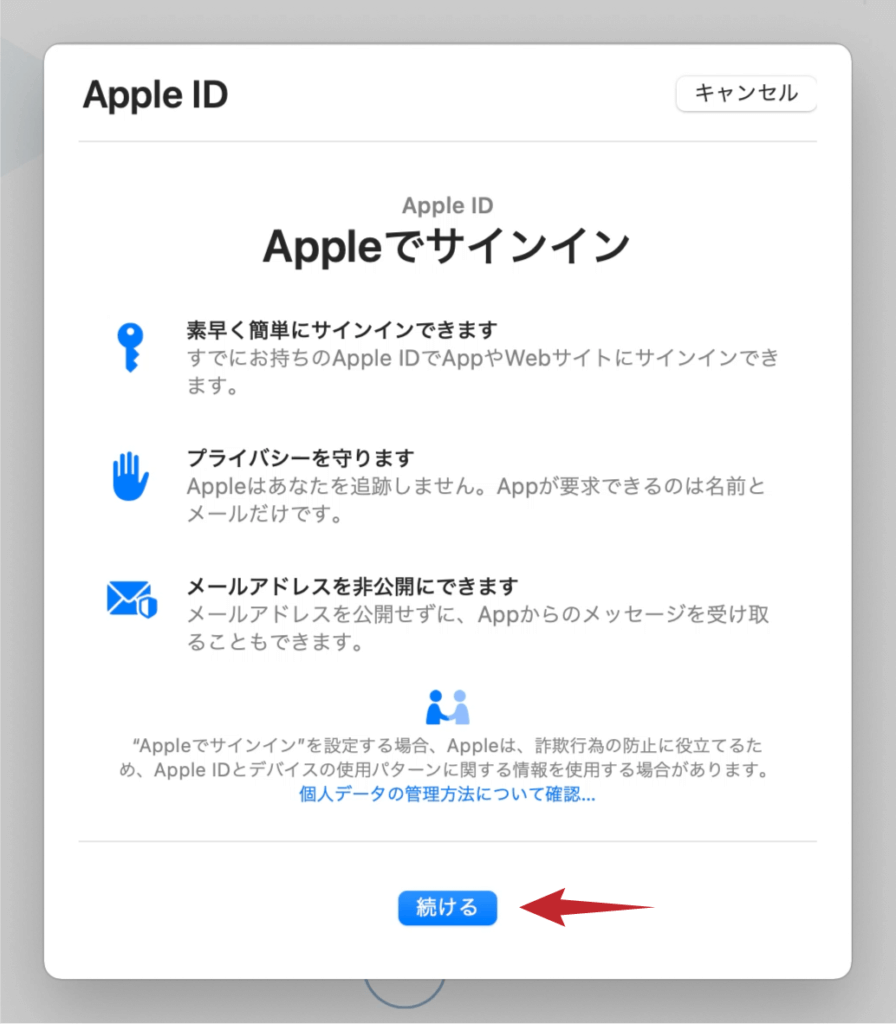
Appleでサインインの説明ダイアログが表示されます
一読したら 「 続ける 」をクリック。
Apple IDを使用してTrimble IDのアカウント作成する設定画面になります。
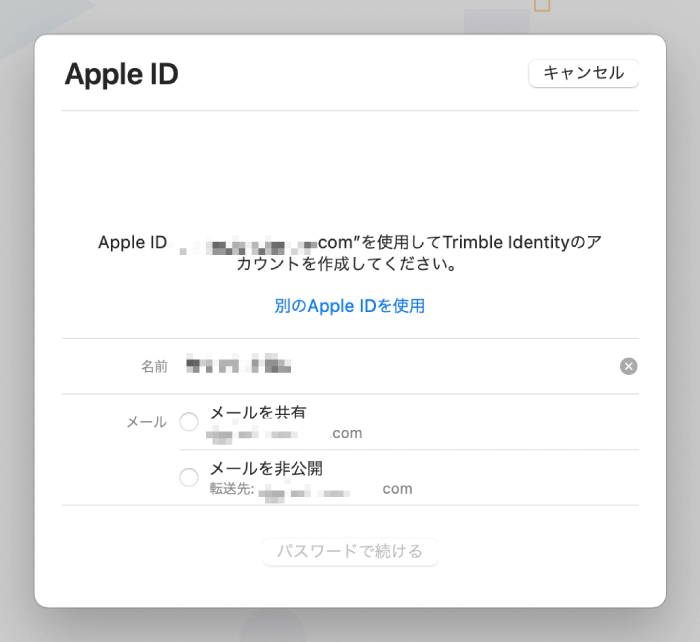
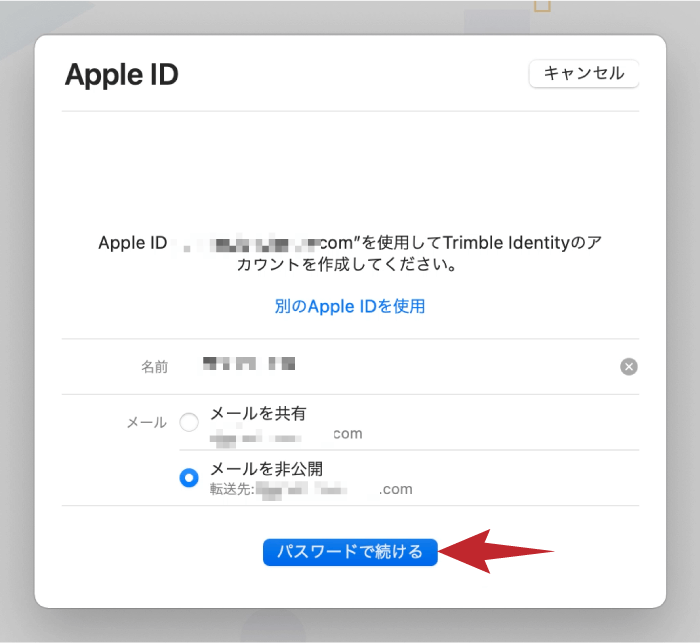
メールを「 共有(公開) 」するか「 非公開 」にするか選択します。
「 パスワードで続ける 」をクリック。
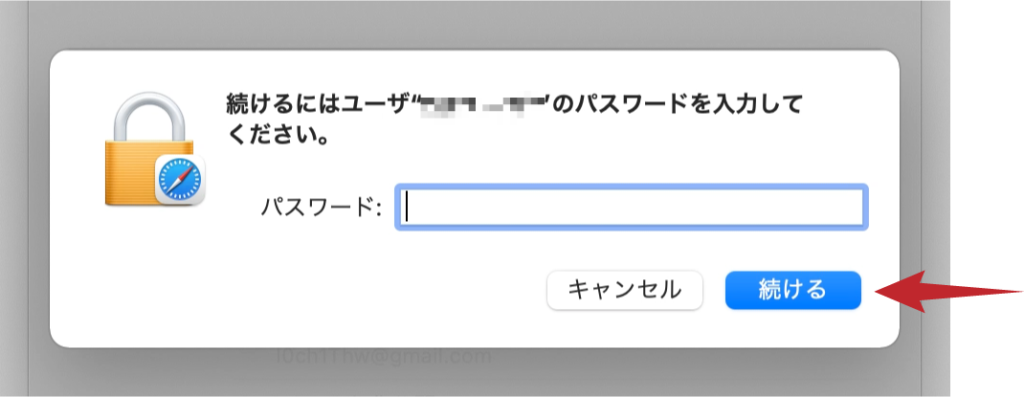
デバイスのパスワードを入力して「 続ける 」をクリック。
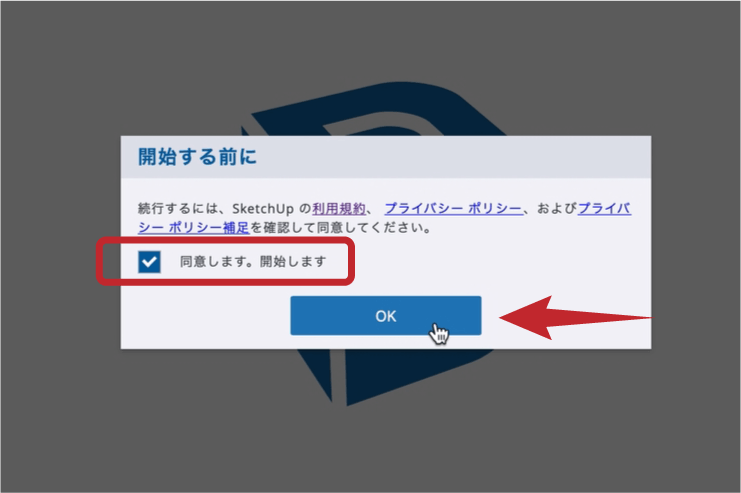
「 開始する前に 」ダイアログが表示されたら
- 利用規約
- プライバシーポリシー
- プライバシーポリシー補足
を確認します。
全て確認したら、チェックを入れて「 OK 」をクリック。
プロフィールの設定を確認します。
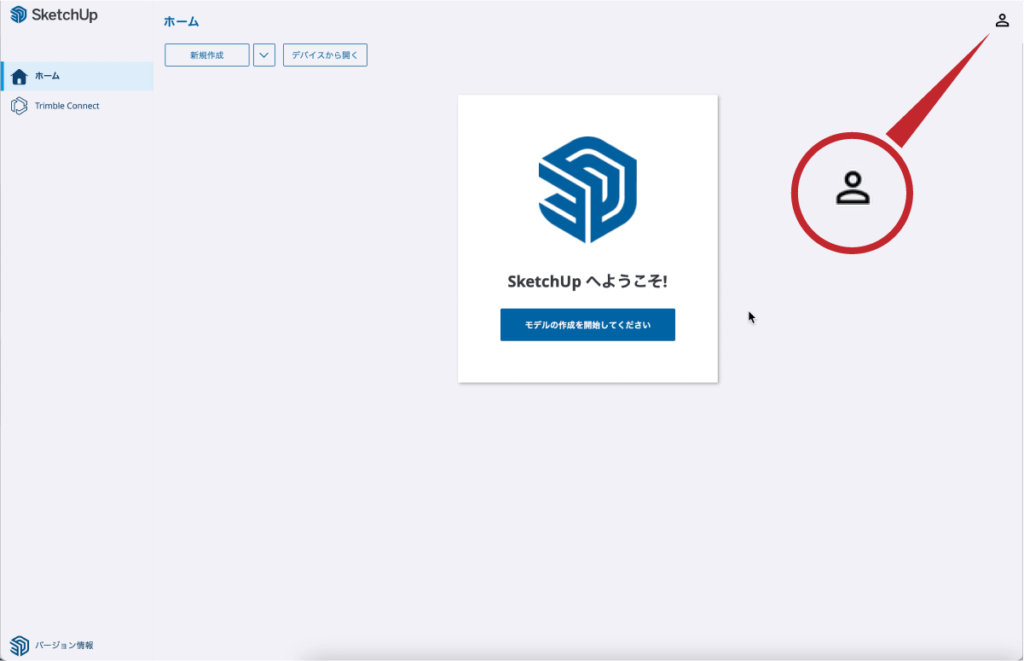
右上にある「 ヒト型マーク 」をクリック。
「 アカウントの管理 」をクリック。
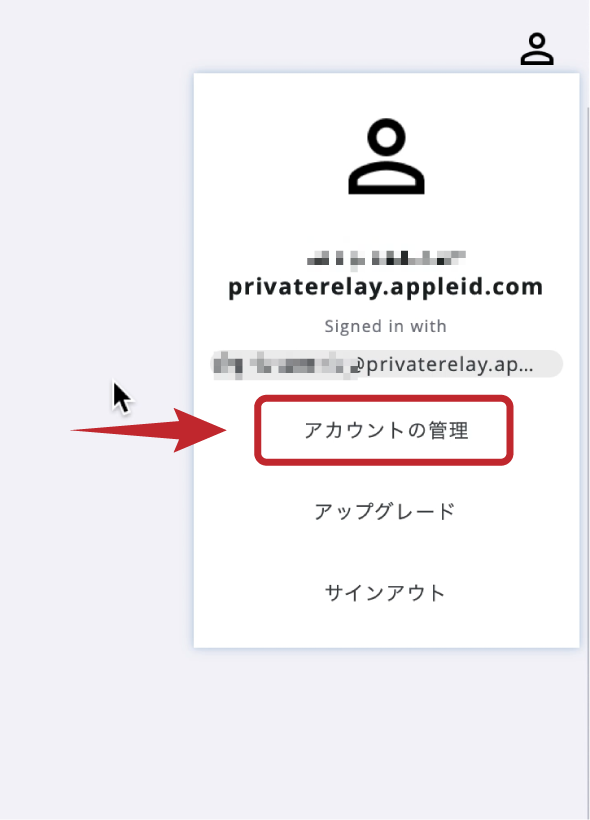
別タグでアカウント管理画面が立ち上がります。
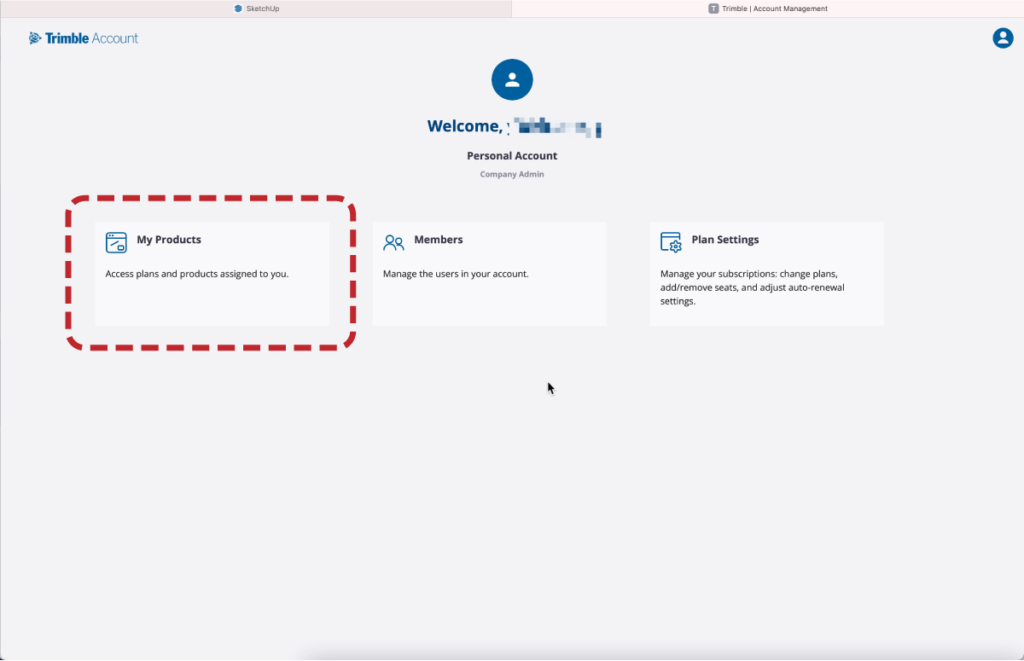
左にある「 My Products 」をクリック。
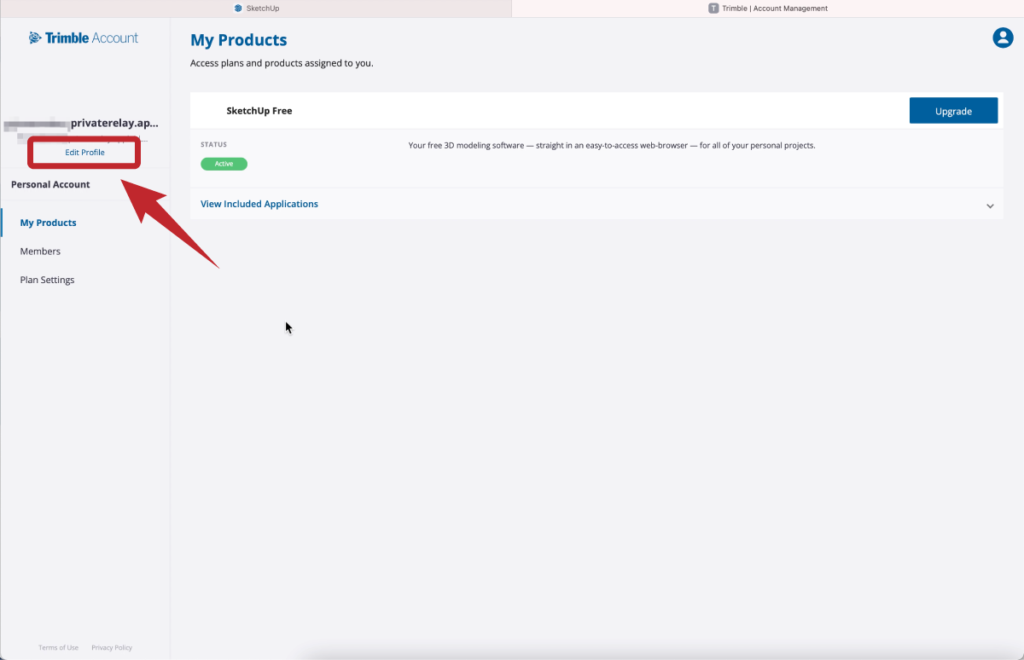
左上にある「 Edit Profile 」をクリック。
別タグでプロフィール管理画面が立ち上がります。
プロフィール管理画面の設定をします。
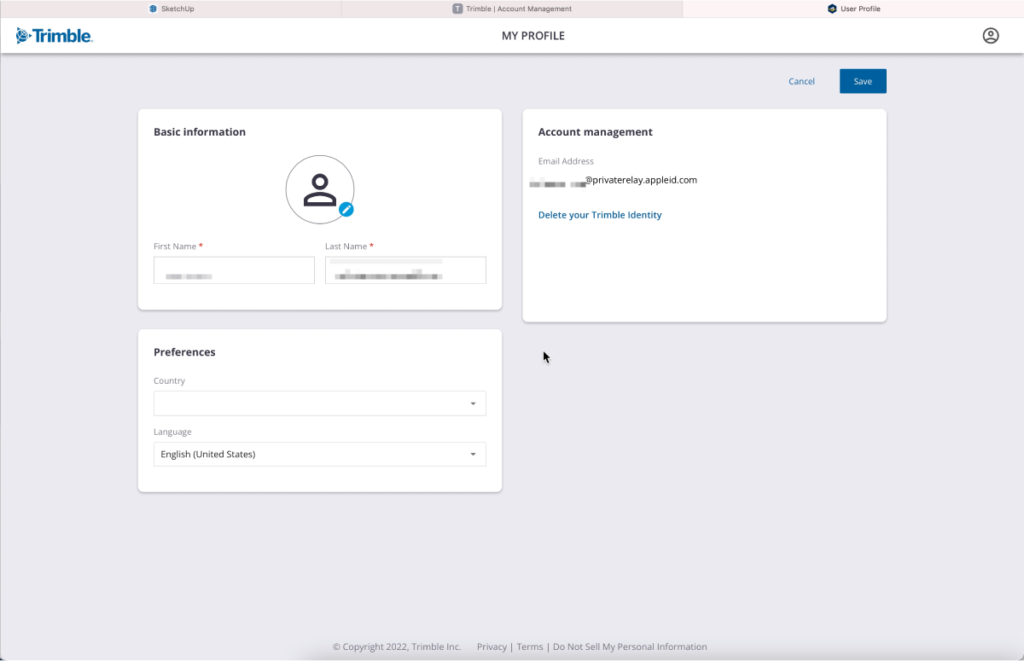
「 First Name 」「 Last Name 」の入力。(メールアドレスが設定されているので変更します)
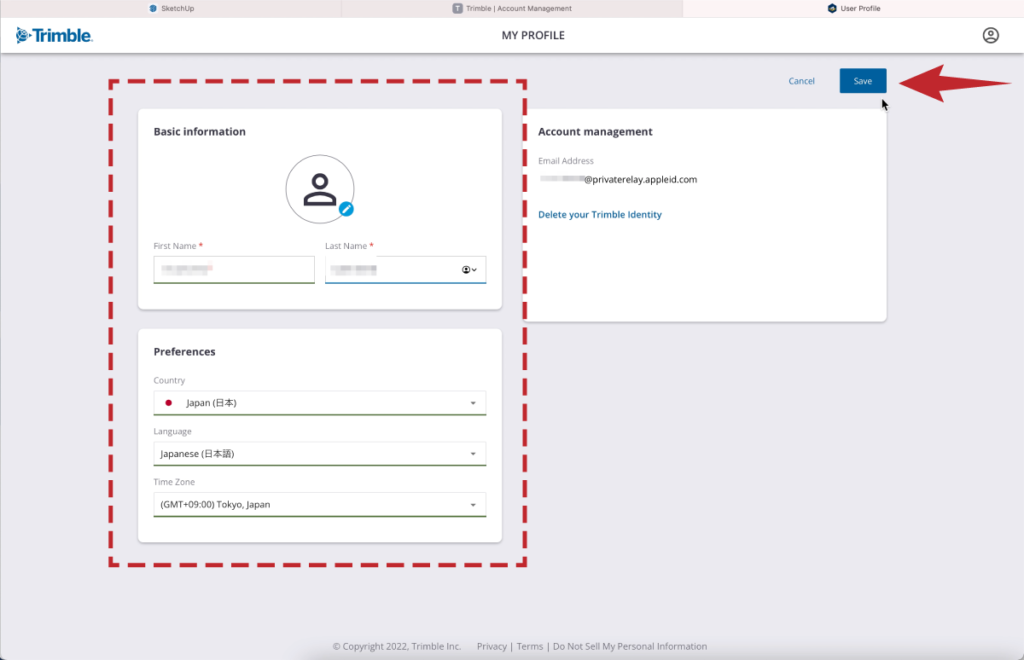
ご自身の環境にあった「 Country 」「 Language 」「 Time Zone 」を項目順に設定します。
設定が完了したら「 Save 」をクリック。
「 アカウント管理 」と「 プロフィール設定 」のタブを閉じます。
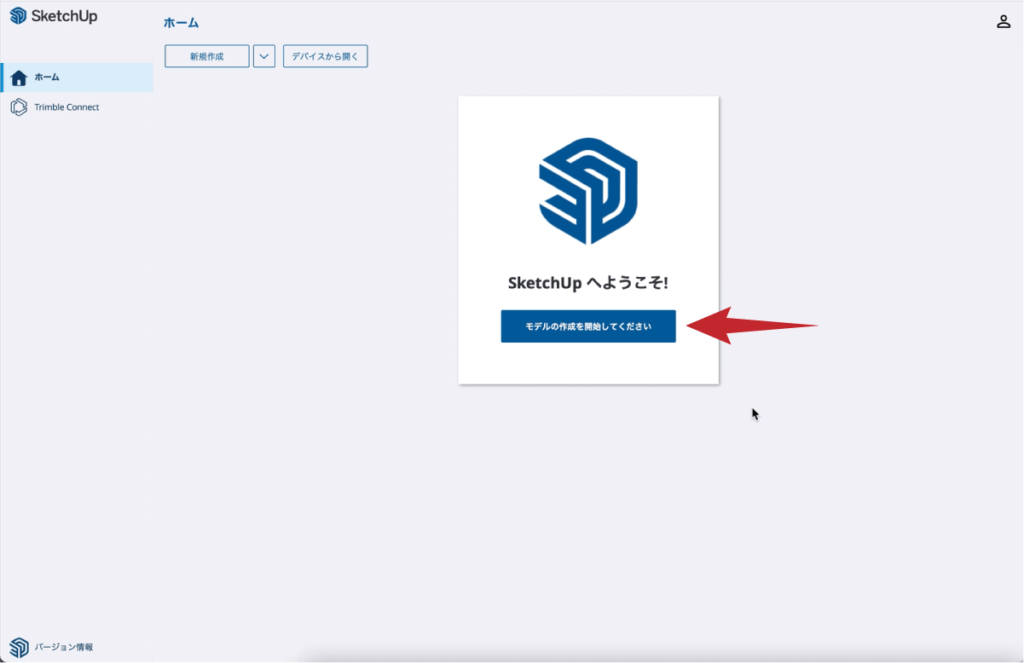
ホーム画面から(SketchUpタブ)
「 モデルの作成を開始してください 」をクリック。
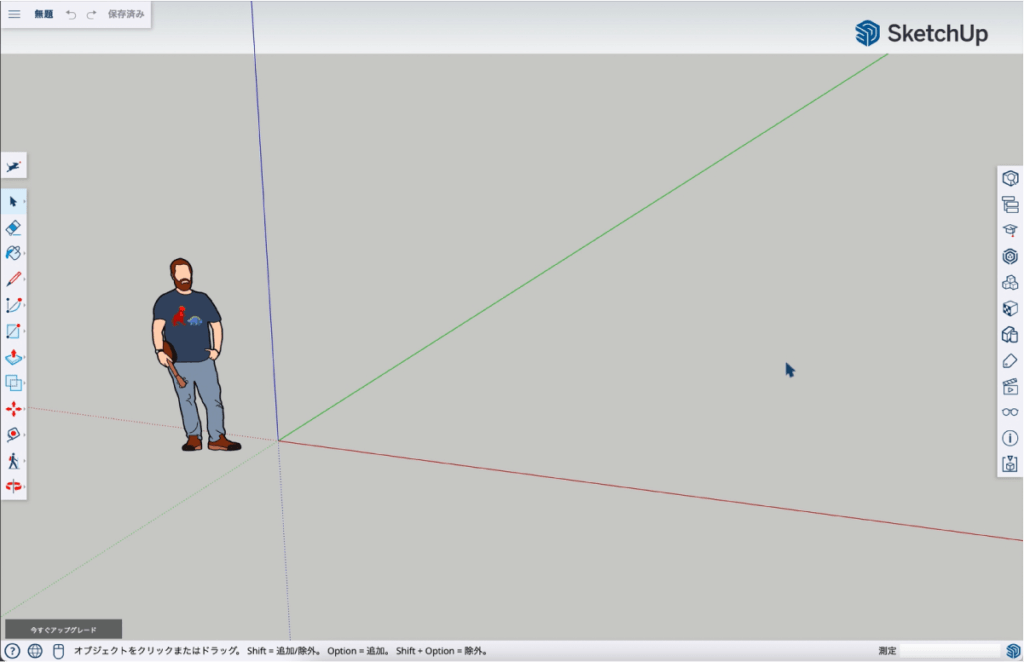
SketchUp Freeが立ち上がります。
最後に
ここでは「 Safari 」を使って設定を進めましたが
プロフィールなどの設定画面では英語になってしまいます。
英語が苦手な方は「 Google Chrome 」だと翻訳してくれるので
安心して進められておすすめです。
最後まで読んでいただきありがとうございます。
少しでも何かの参考になれば幸いです。