
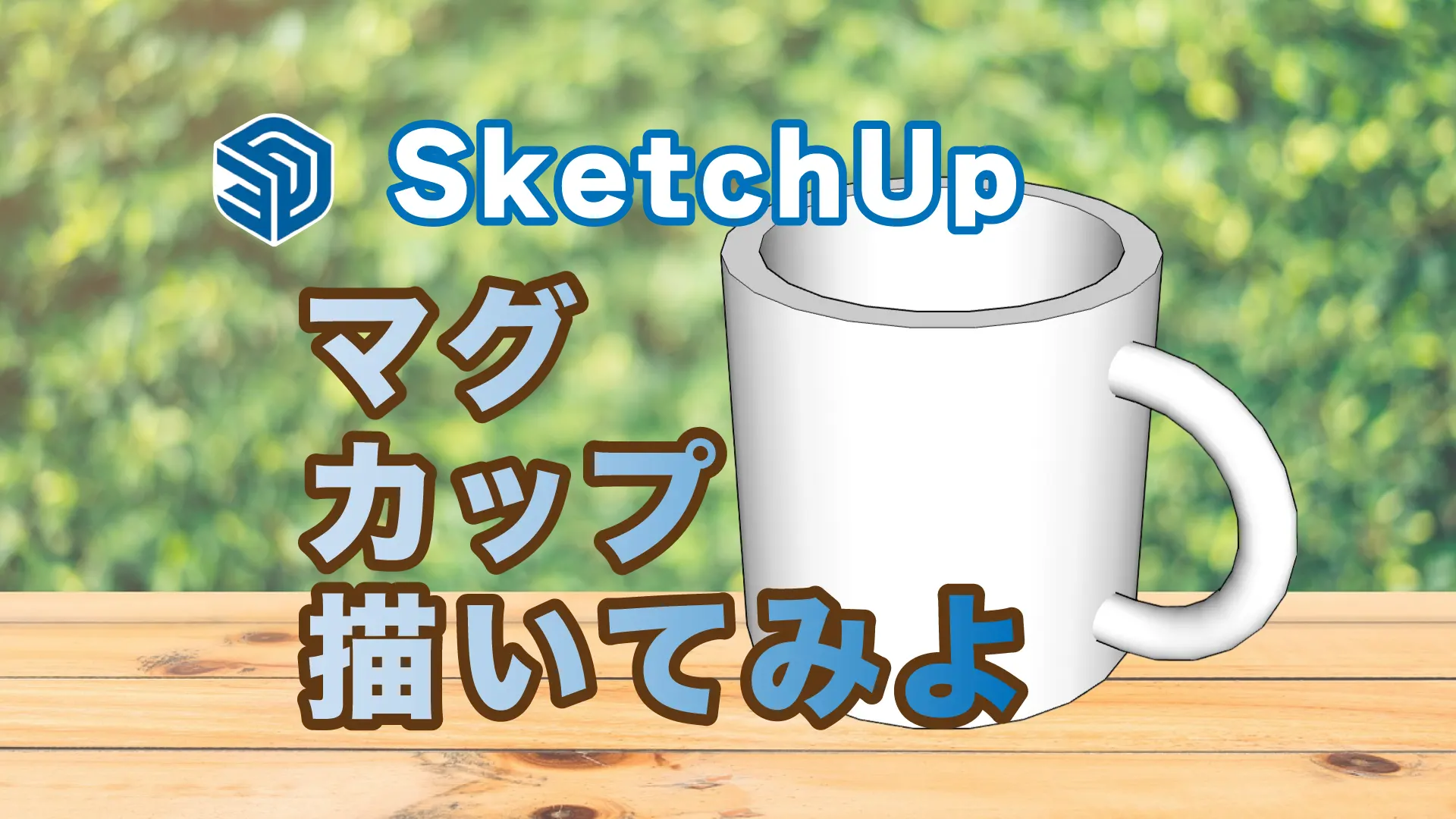
SketchUpでモデリングを始めたばかりで、こんな悩みはありませんか?
「曲面のあるモデルって難しそう…」そう感じている方は多いはずです。
でも実は、マグカップはプッシュプル・オフセット・フォローミーという基本ツールだけで作れる、初心者にぴったりの練習台なんです。
この記事では、取手までしっかり再現する5ステップの作り方を、スクリーンショット付きで解説します。
モデリングの流れ
手順1:マグカップ本体を描く
手順2:取手のベースを描く
手順3:取手の輪郭を描く
手順4:取手を完成させる
手順5:本体と取手を合体
ぜひ最後まで読んでみてください。
目次
手順1 マグカップ本体を描く
マグカップ本体を描いていきます。
STEP
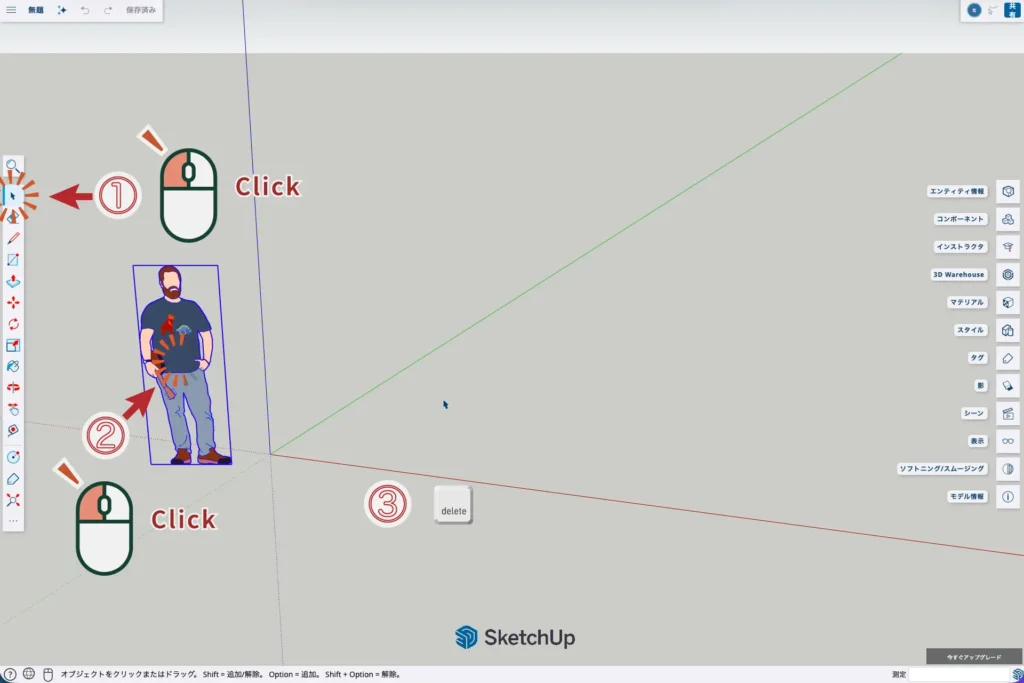
①「選択ツール(Space)」を起動し②「ty」をクリックして③「delete」キーで削除
STEP
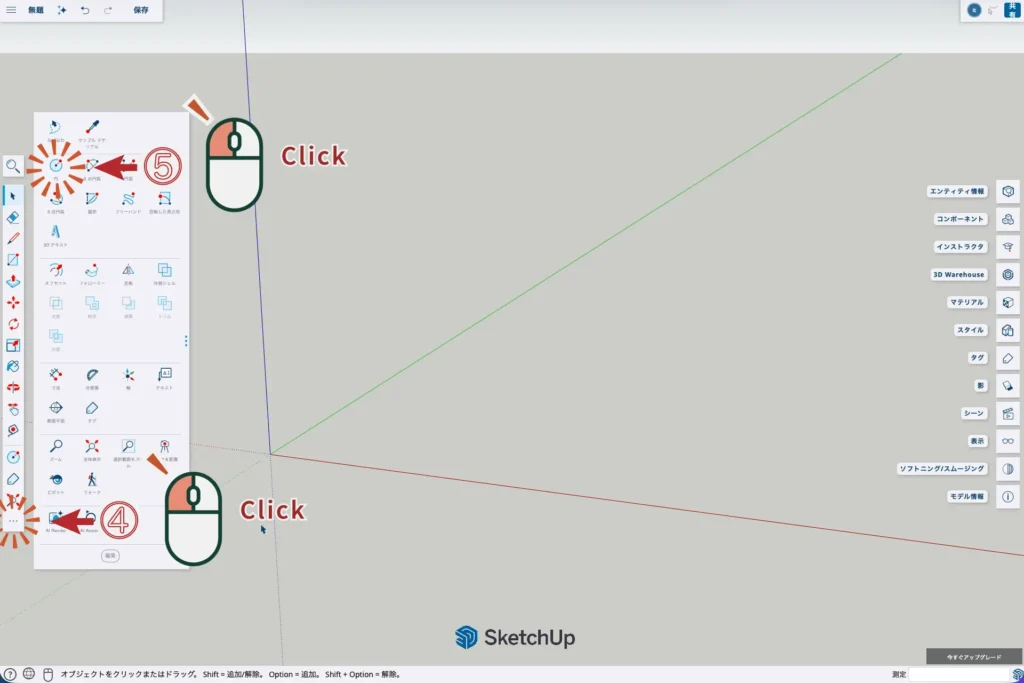
④「・・・」をクリックして⑤「円ツール(C)」を起動し
STEP
⑥「起点」を決めてクリック⑦円を外側へ広げたら
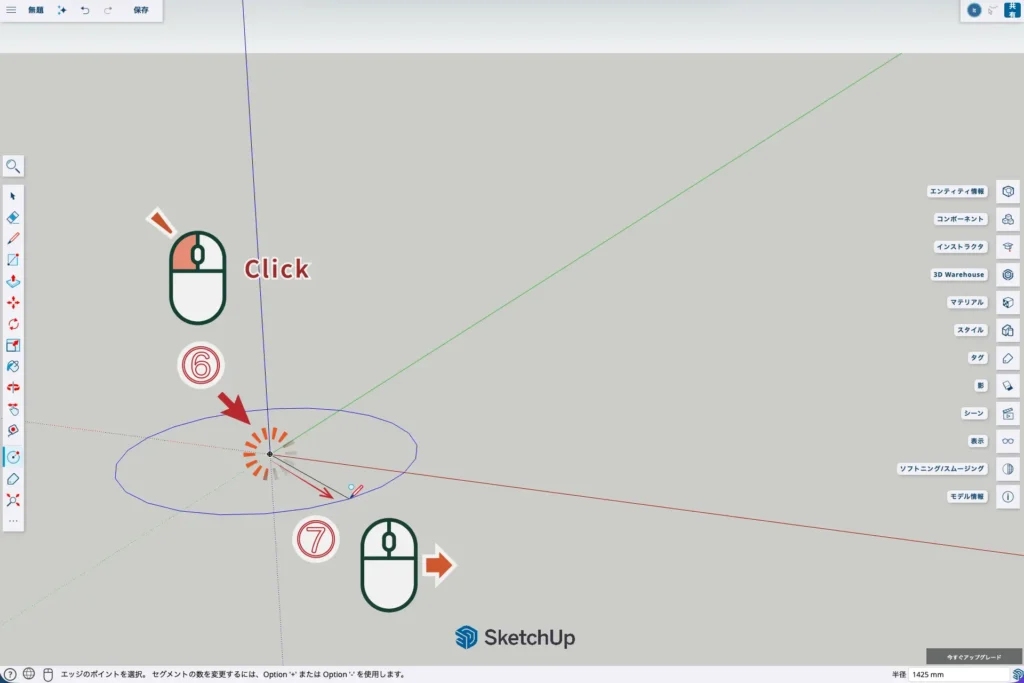
STEP
⑧クリック前に 数値「350」と入力して⑨「Enter」
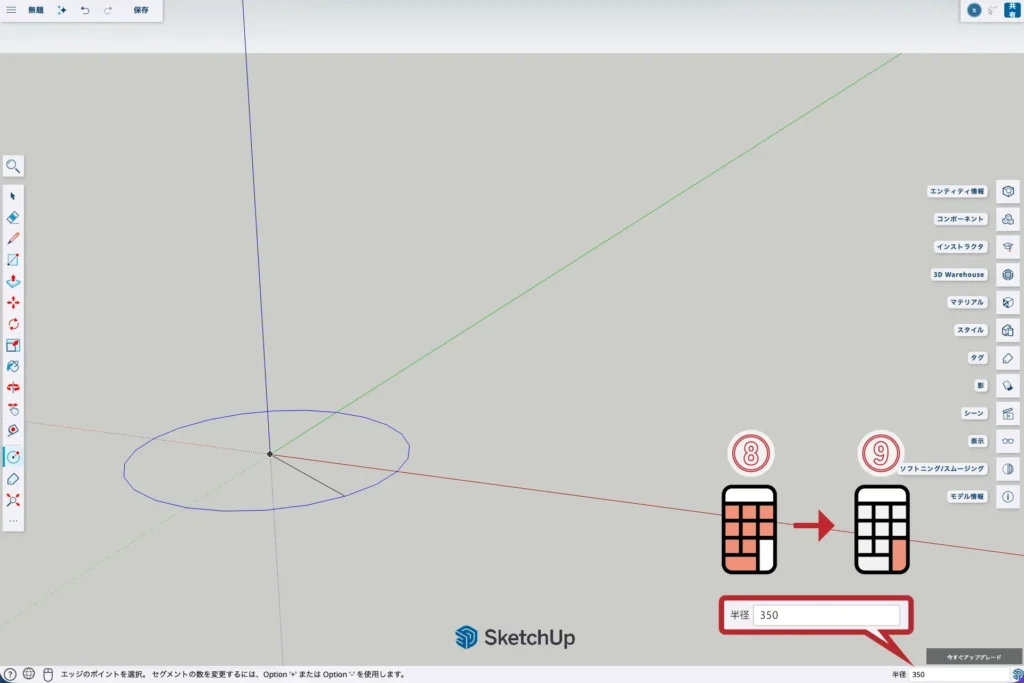
STEP
⑩「プッシュ/プルツール(P)」を起動し⑪円の面をクリック
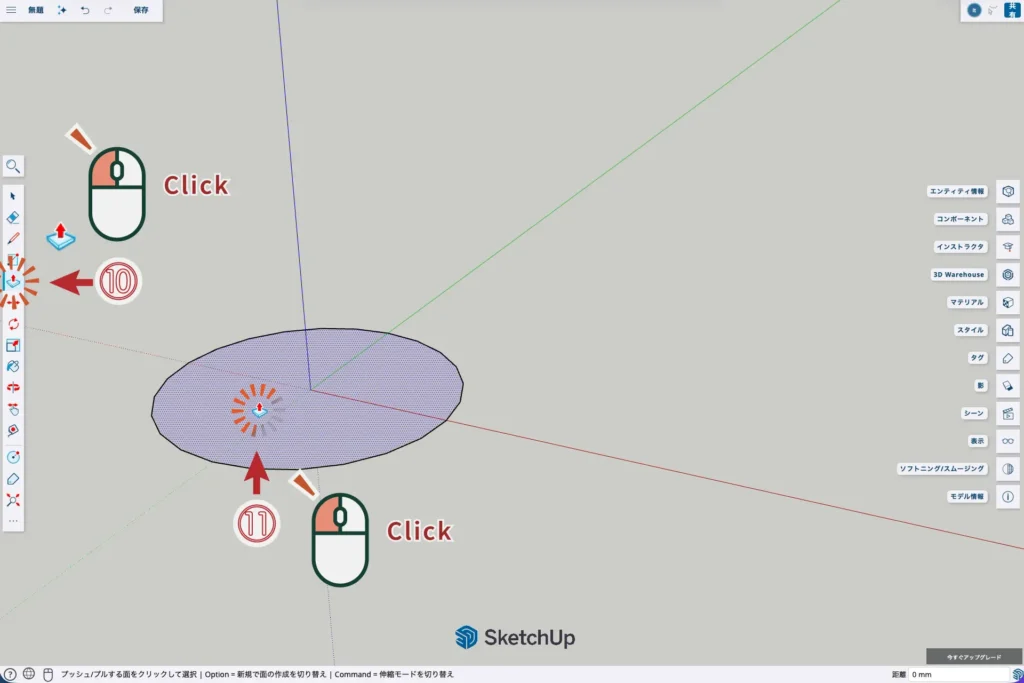
STEP
⑫青軸(上)方向にカーソルを移動したら⑬クリック前に 数値「700」と入力して ⑭「Enter 」
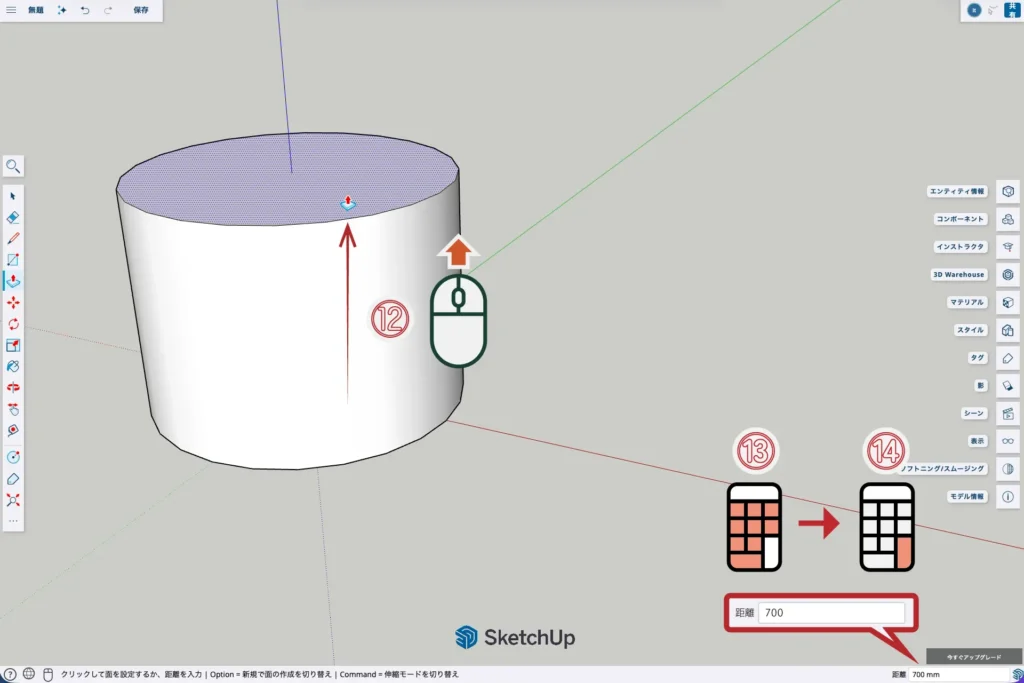
STEP
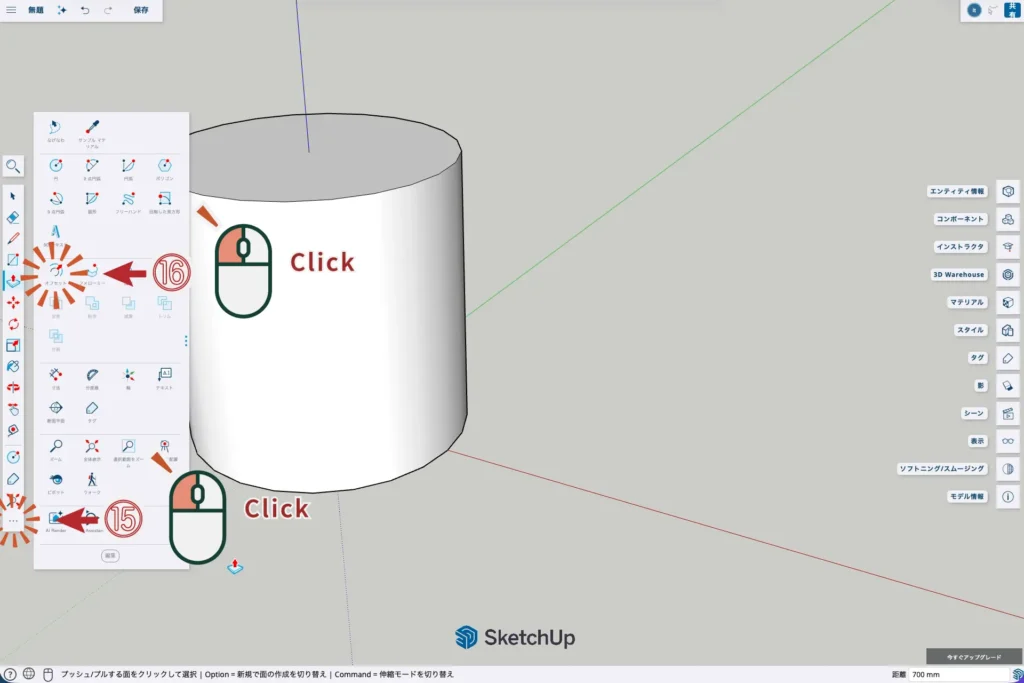
⑮「・・・」をクリックして⑯「オフセットツール(F)」を起動し
STEP
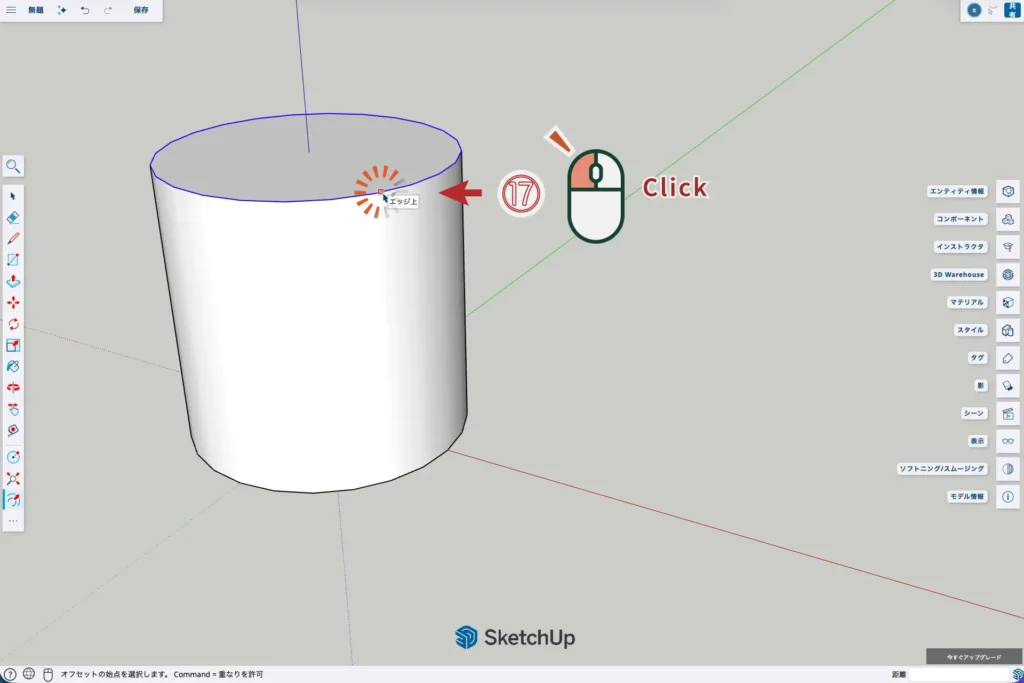
⑰円の輪郭をクリックし
STEP
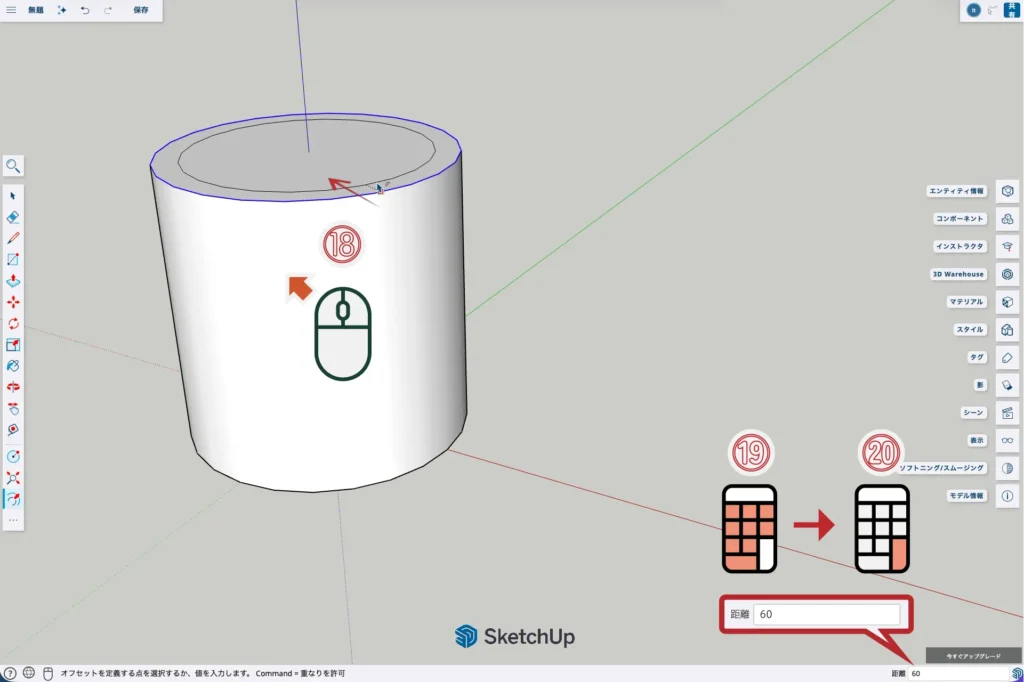
⑱円の内側へオフセット線を移動して⑲クリック前に 数値「60 」と入力して ⑳「Enter」
STEP
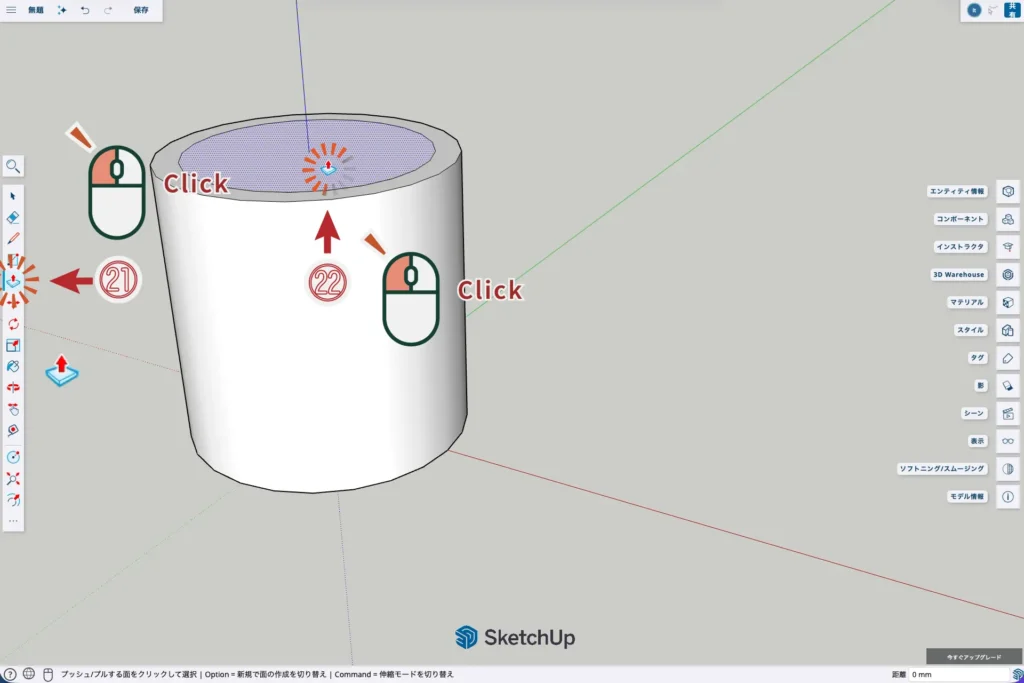
㉑「プッシュ/プルツール(P)」を起動し㉒内側円の面をクリック
STEP
㉓青軸(下)方向にカーソルを移動したら㉔クリック前に 数値「650 」と入力して ㉕「Enter 」
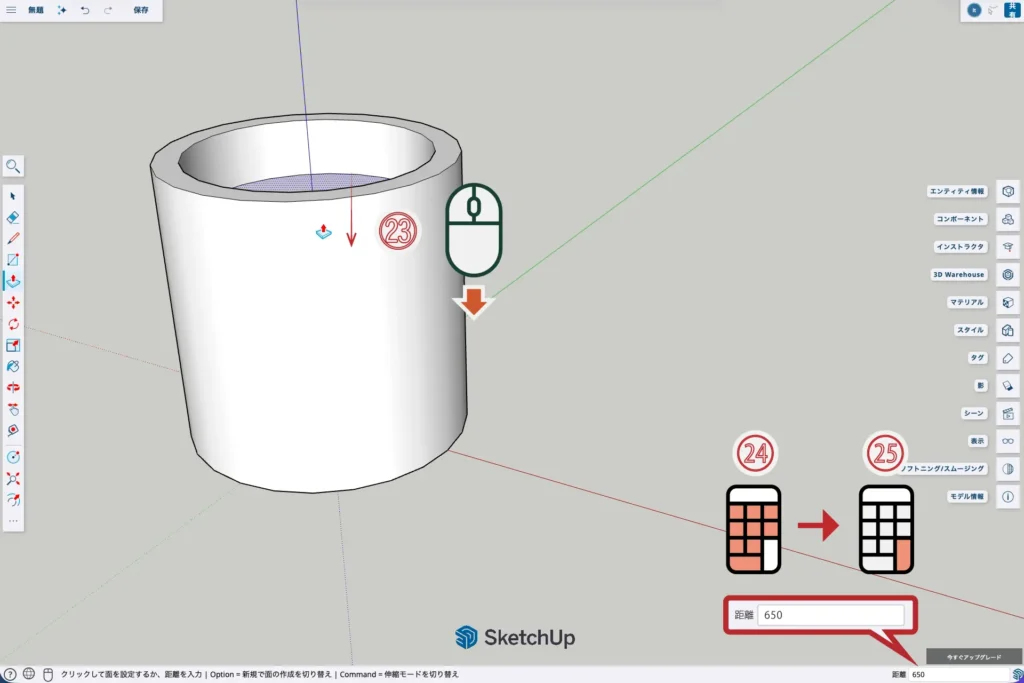
STEP
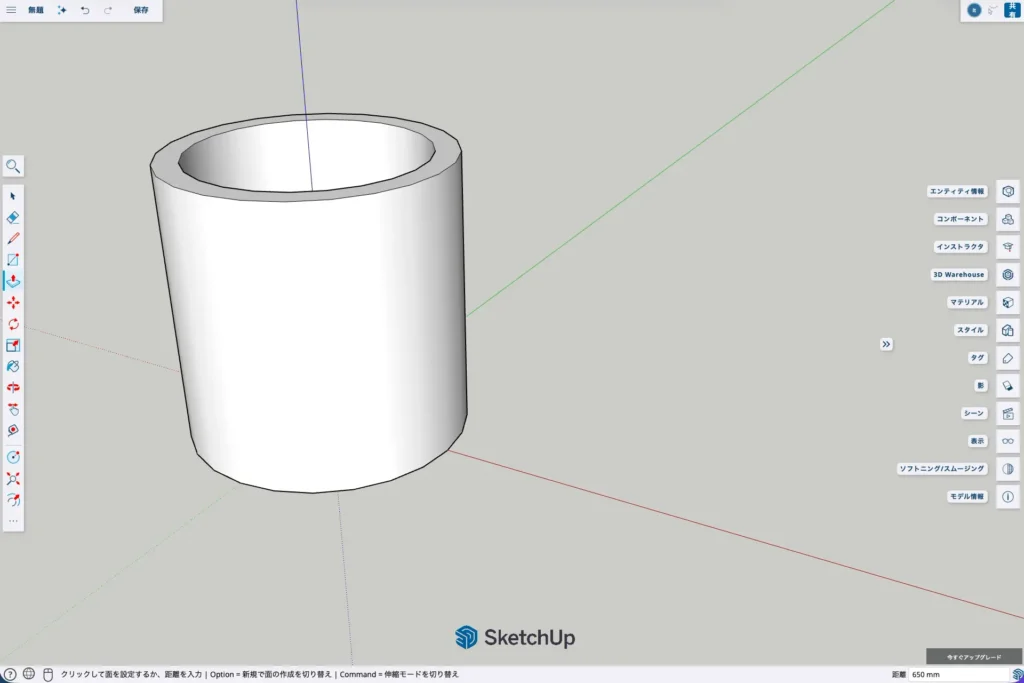
マグカップ本体の完成
手順2 取手のベースを描く
取手の土台を描きます
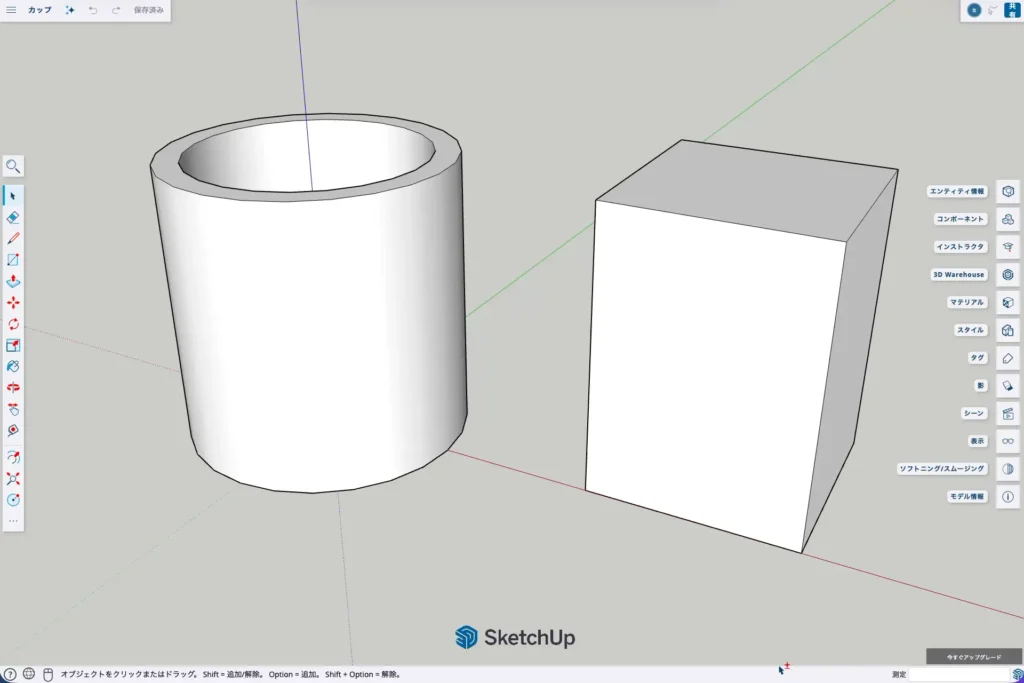
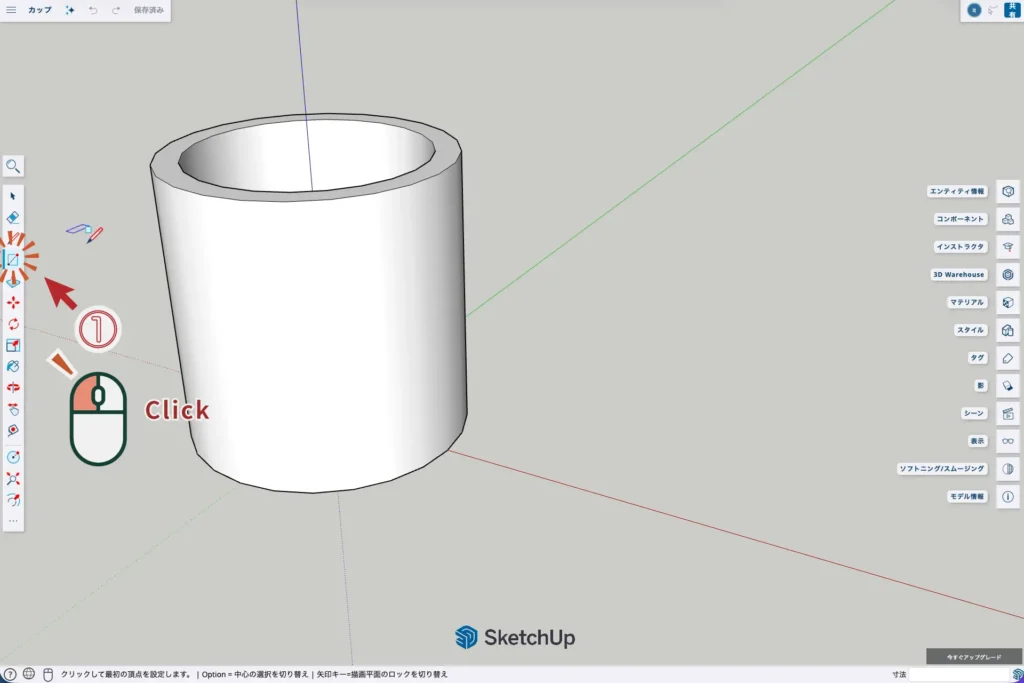
STEP
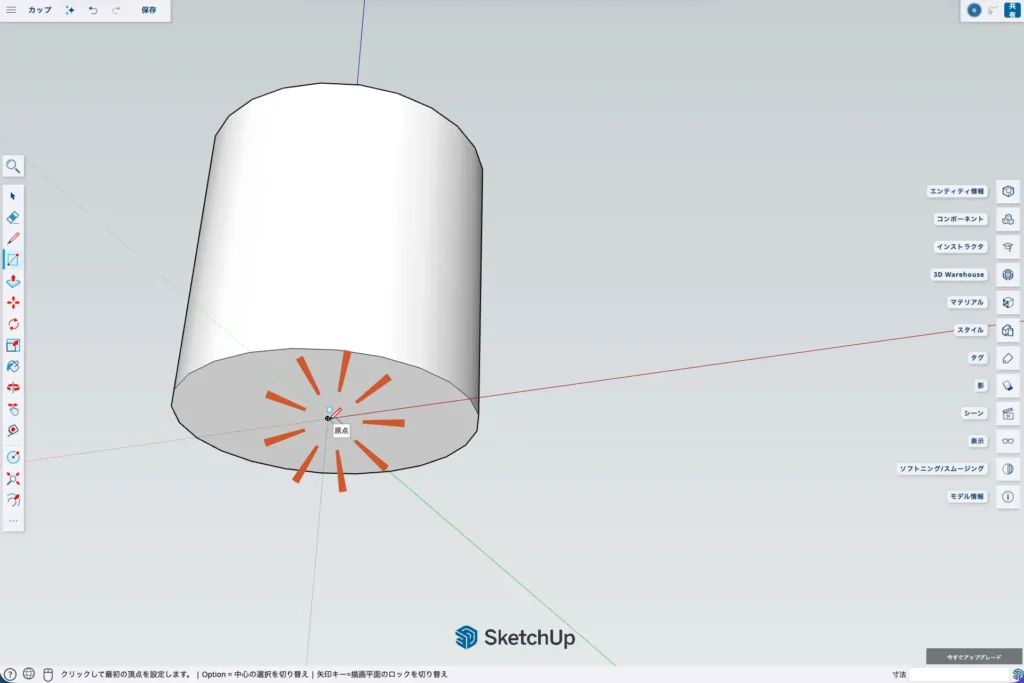
①「長方形ツール(R)」を起動したら
オービットツール「O」でビューを回転してから
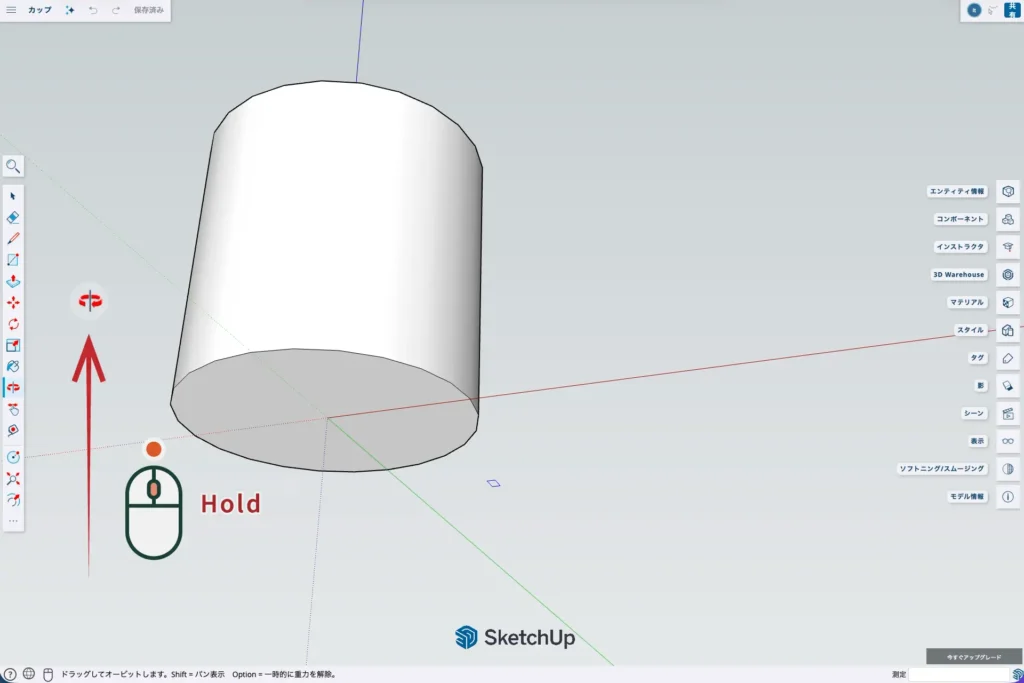
軸の原点にカーソルを合わせます。
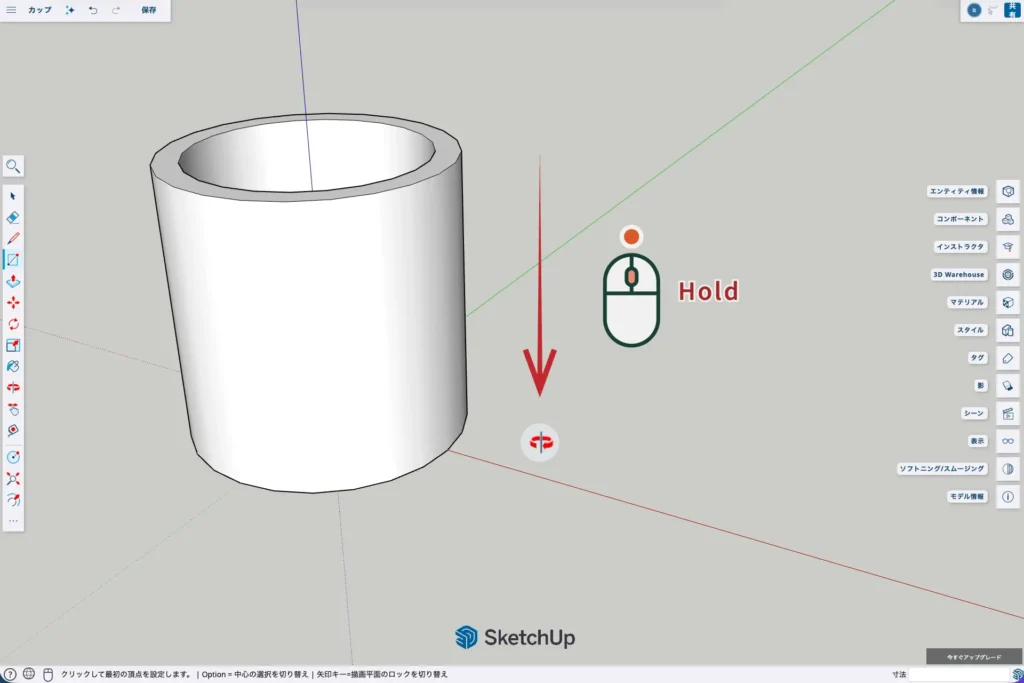
ビューを元に戻します
STEP
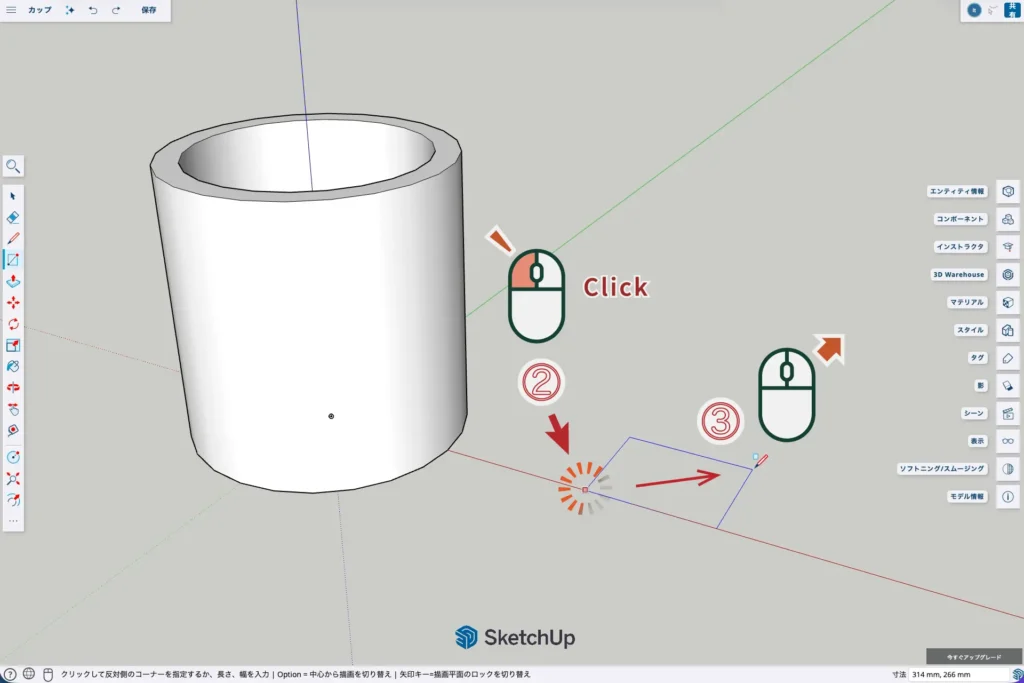
②赤軸上に「起点」を決めてクリック③カーソルを対角方向に移動したら
STEP
④ クリック前に 数値「500,500」と入力して⑤「Enter」
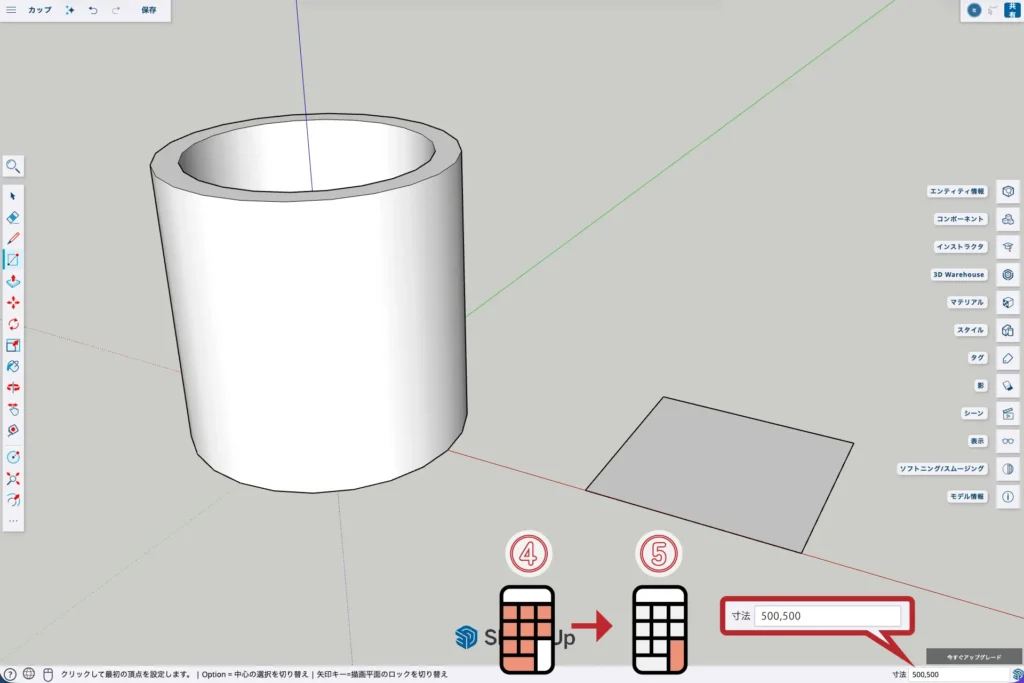
- マウス移動後クリックせずそのまま数値を入力するのがポイントです
- 幅、高さ数値の区切りにはカンマを使います
STEP
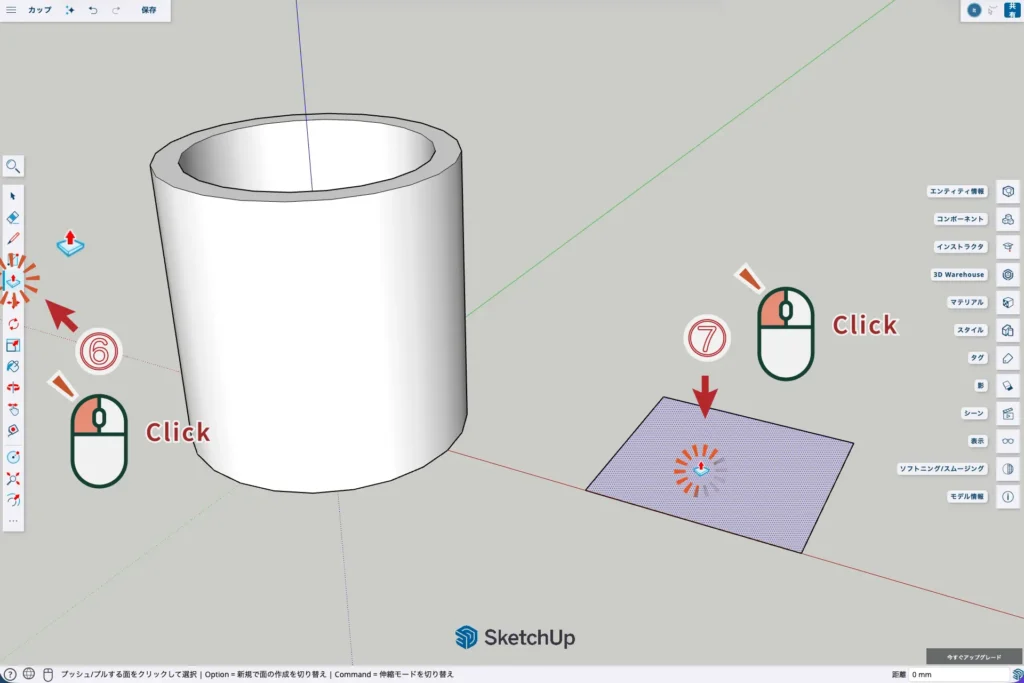
⑥「プッシュ/プルツール(P)」を起動し⑦長方形の面をクリック
STEP
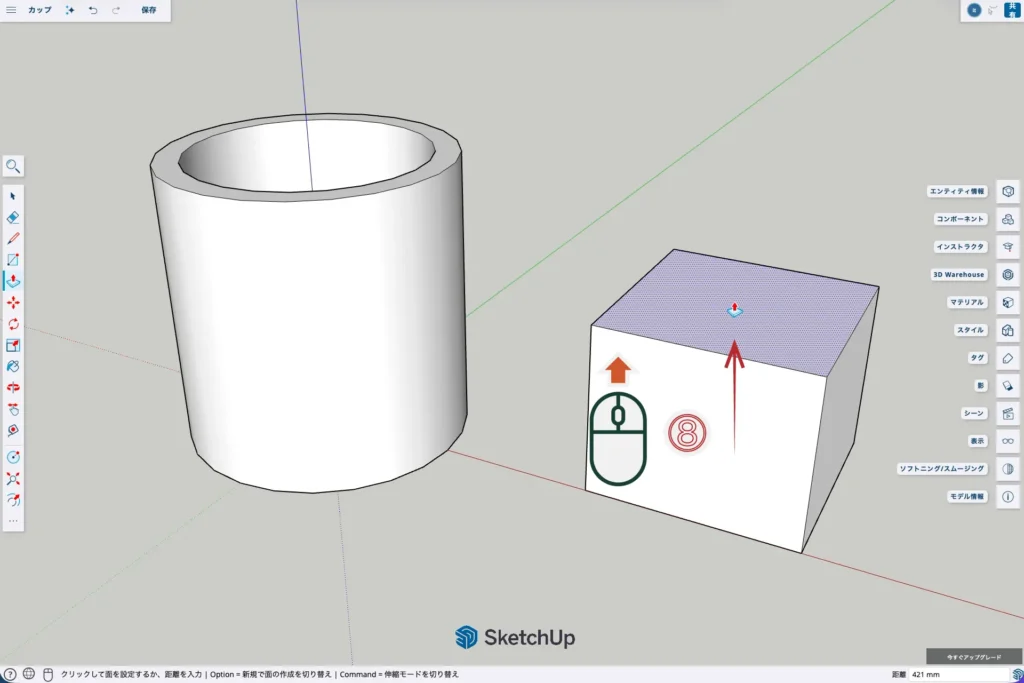
⑧青軸(上)方向にカーソルを移動したら
STEP
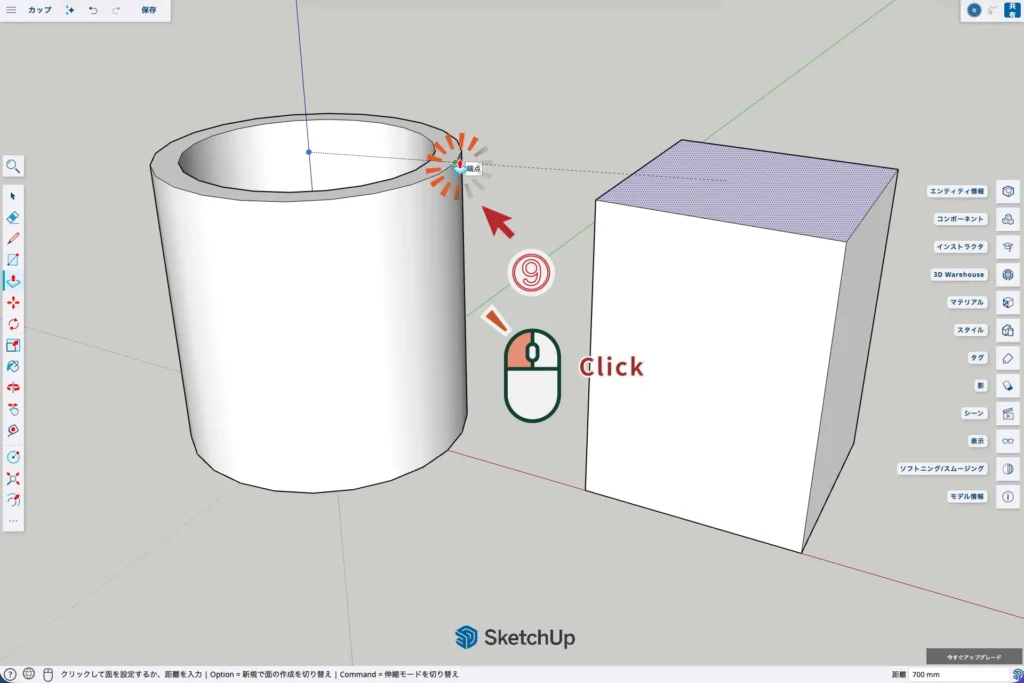
⑨ カップの端点に合わせてクリック
STEP
立方体の完成
手順3 取手の輪郭を描く
カップ取手の輪郭を描きます
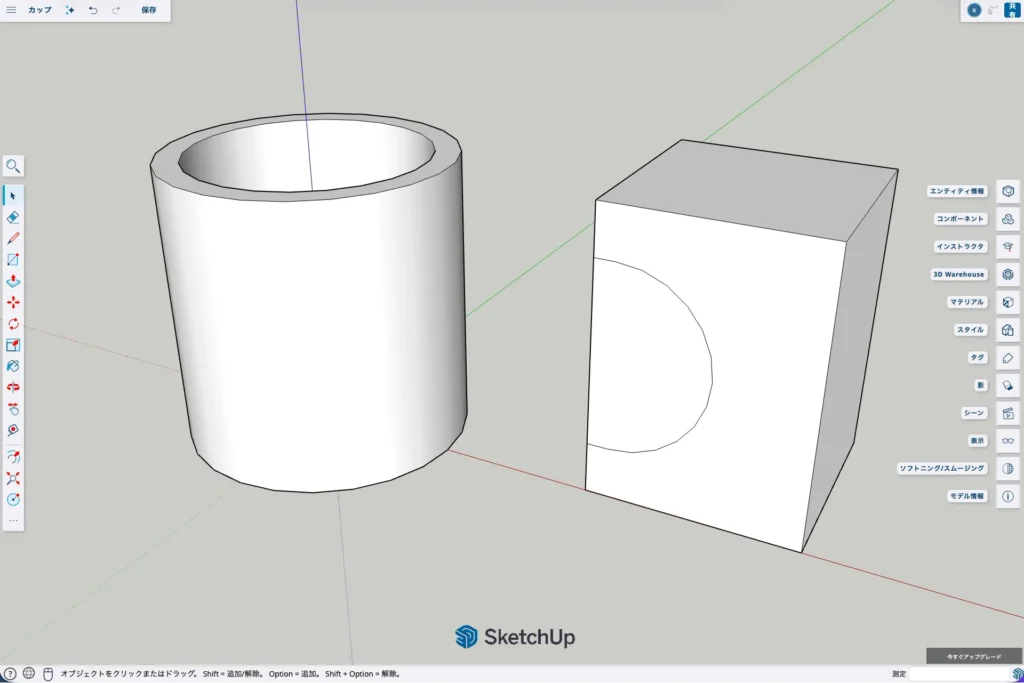
STEP
①「長方形ツール(R)」を起動し②「起点」を決めてクリックしたらカーソルを対角方向に移動して
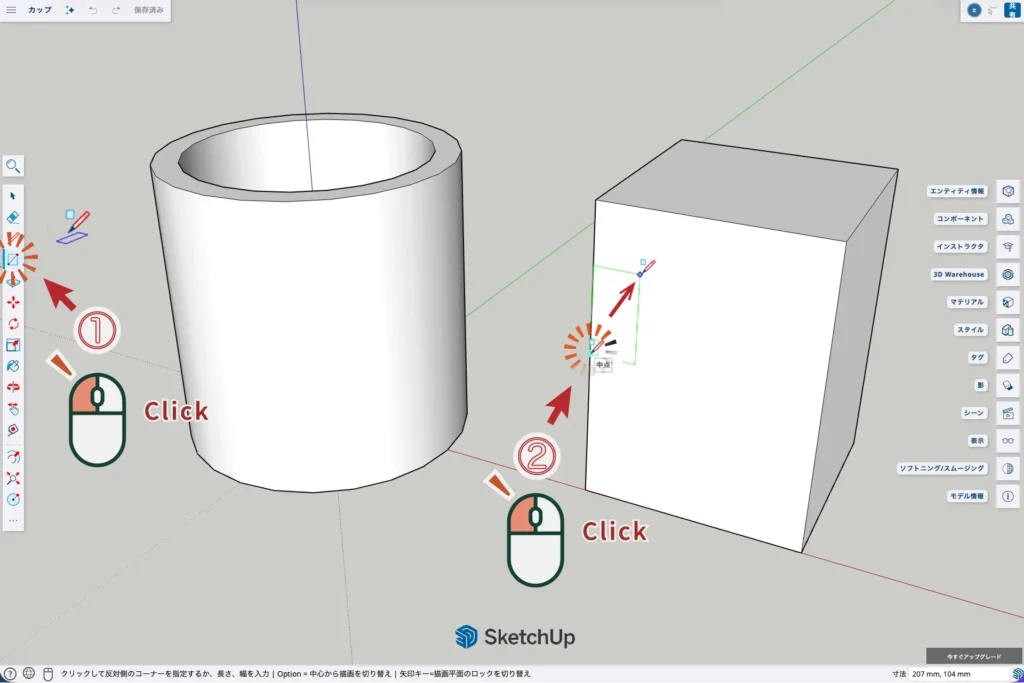
STEP
③(Winは Ctrl_Macは Option)キーを押して長方形ツールの描画起点を中心に変更
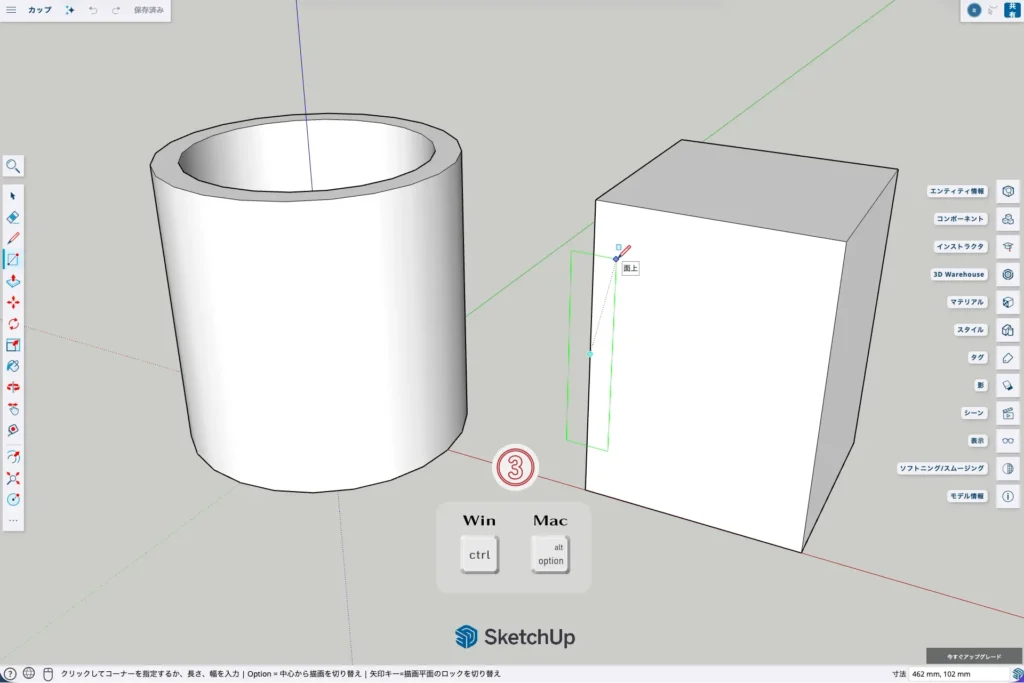
STEP
④ クリック前に 数値「450,100」と入力して⑤「Enter」
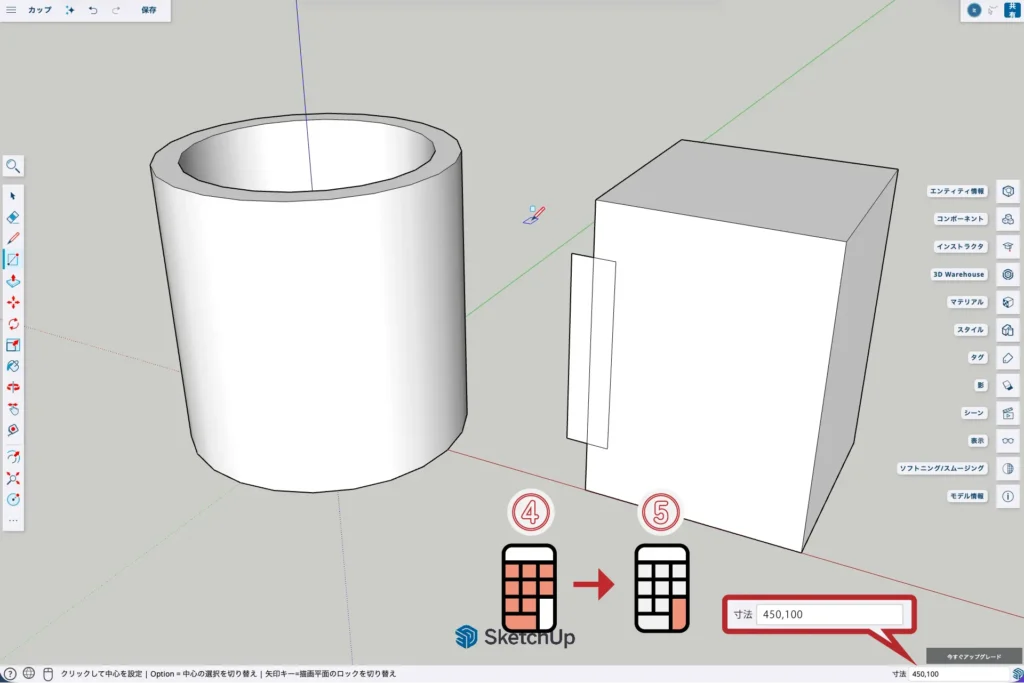
STEP
⑥「選択ツール(Space)」を起動して⑦「不要な部分を選択後、
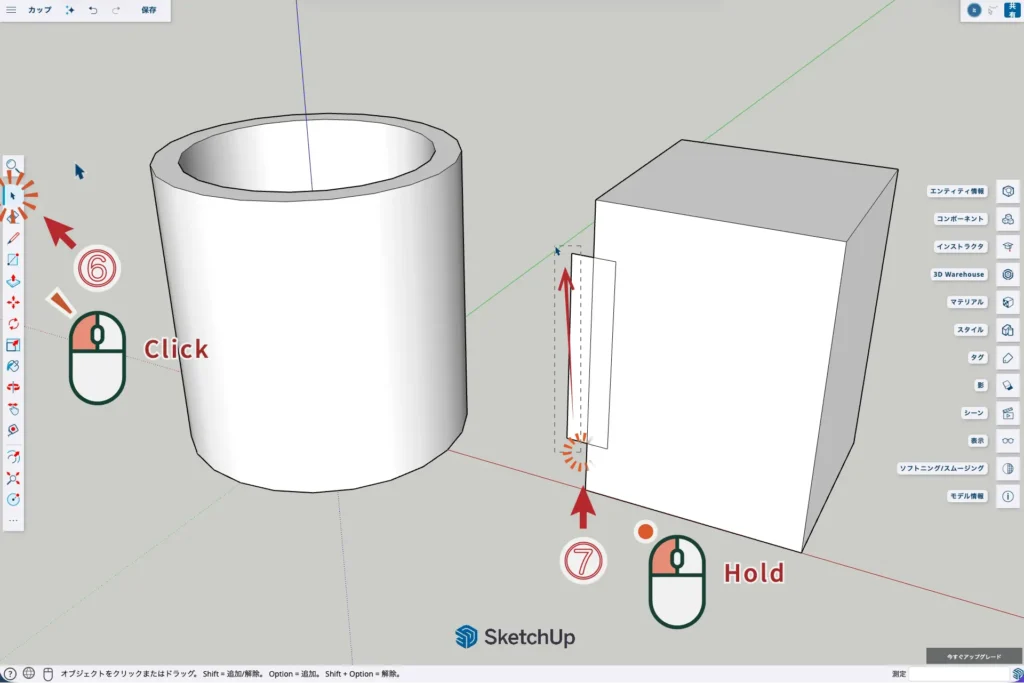
STEP
⑧「delete」キーで削除
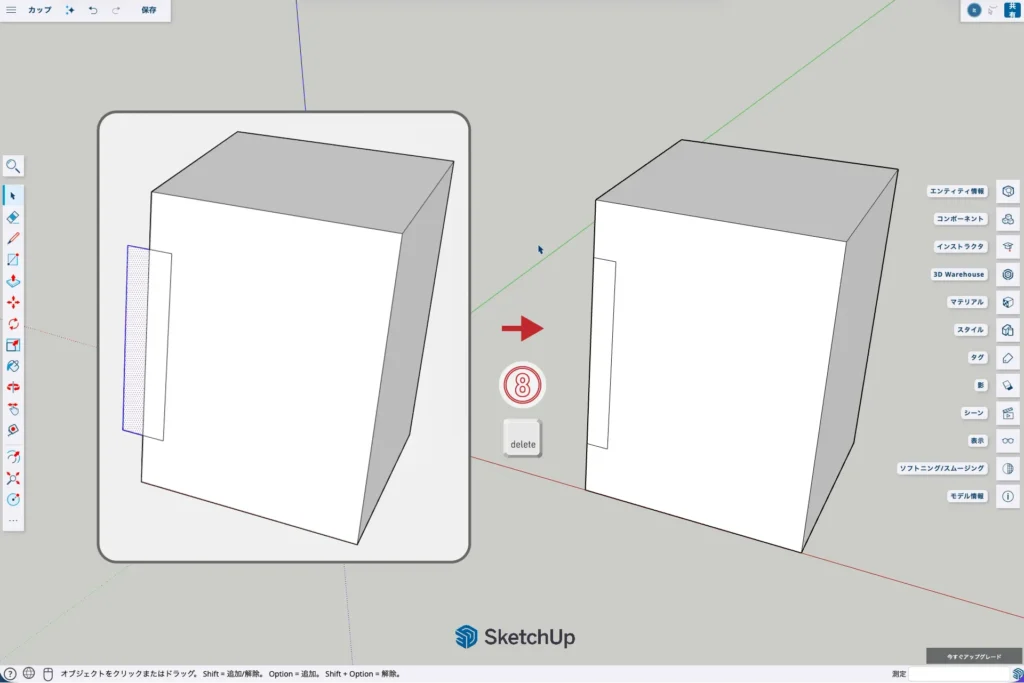
STEP
⑨「・・・」をクリックして⑩「円ツール(C)」を起動し⑪「起点」を決めてクリック
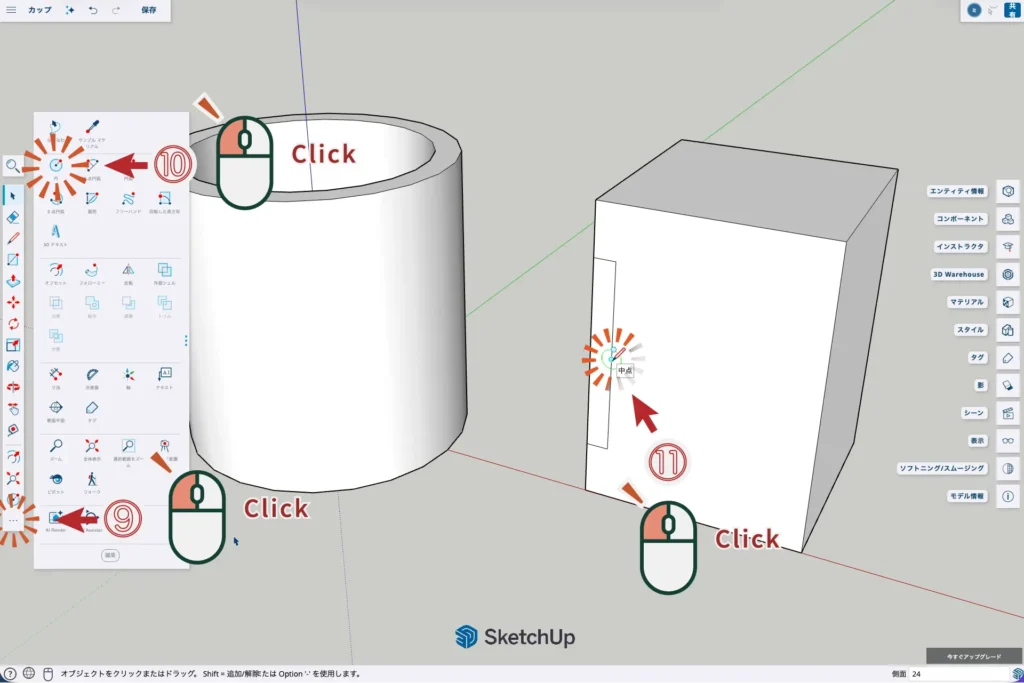
STEP
⑫円を外側へ広げて長方形の端点に合わせてクリック
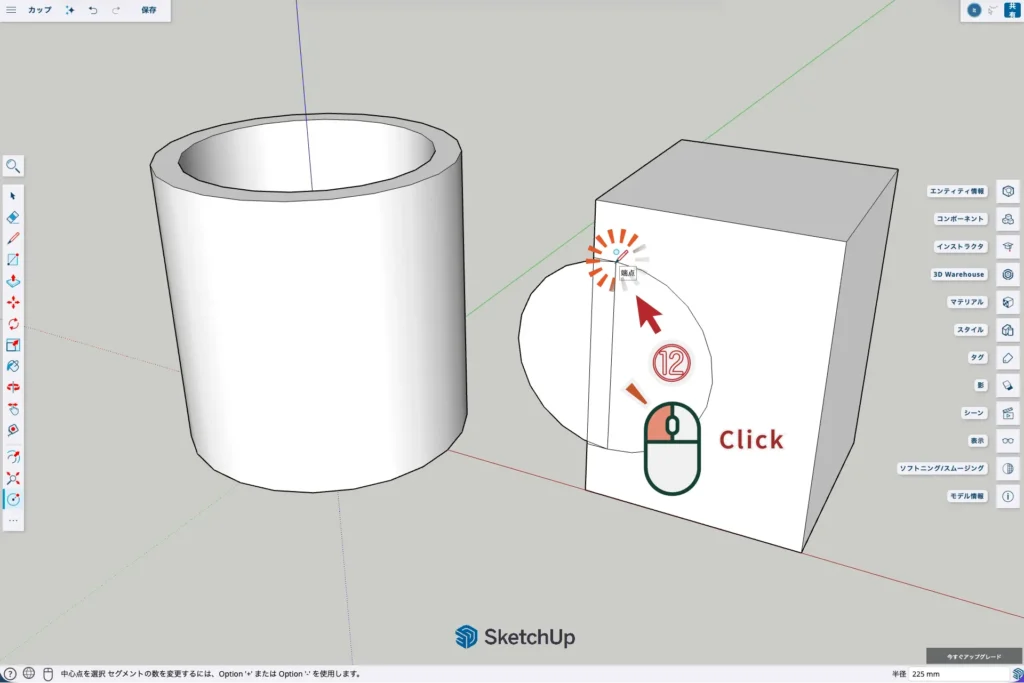
STEP
⑬「選択ツール(Space)」を起動し⑭不要な部分を選択後、「delete」キーで削除
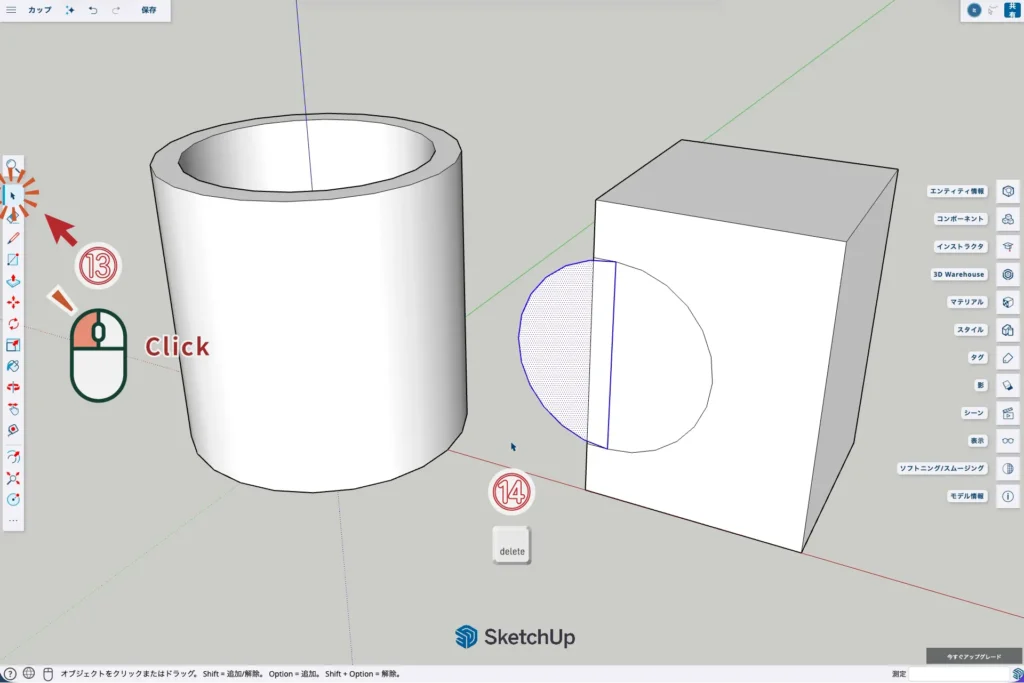
STEP
カップ取手の輪郭完成
手順4 取手を完成させる
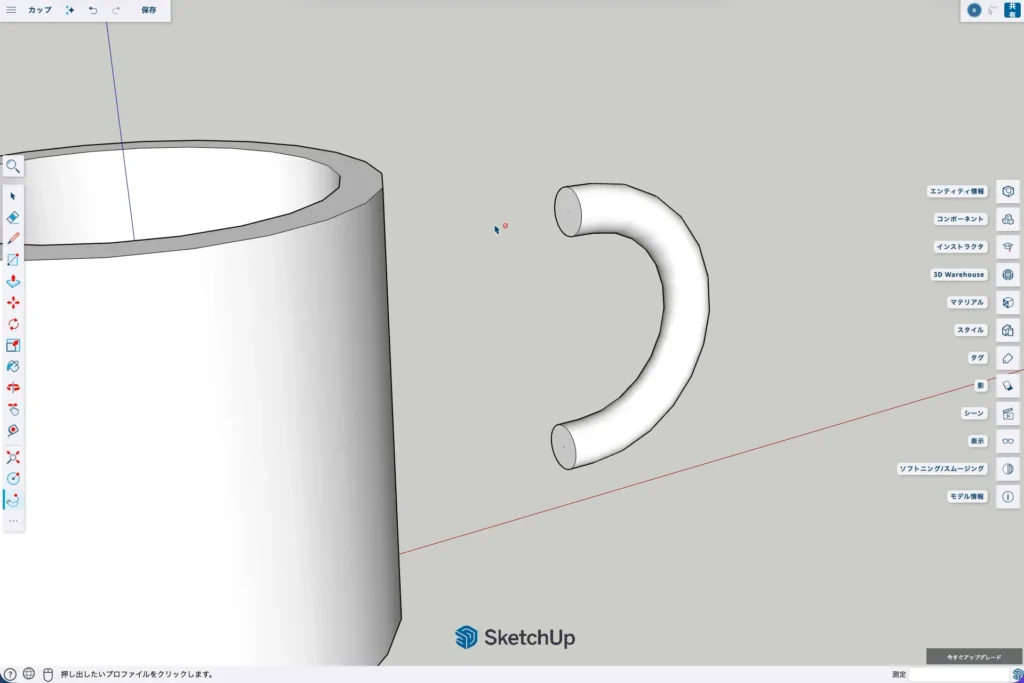
STEP
①「・・・」をクリックして②「円ツール(C)」を起動し③「起点」を決めてクリック
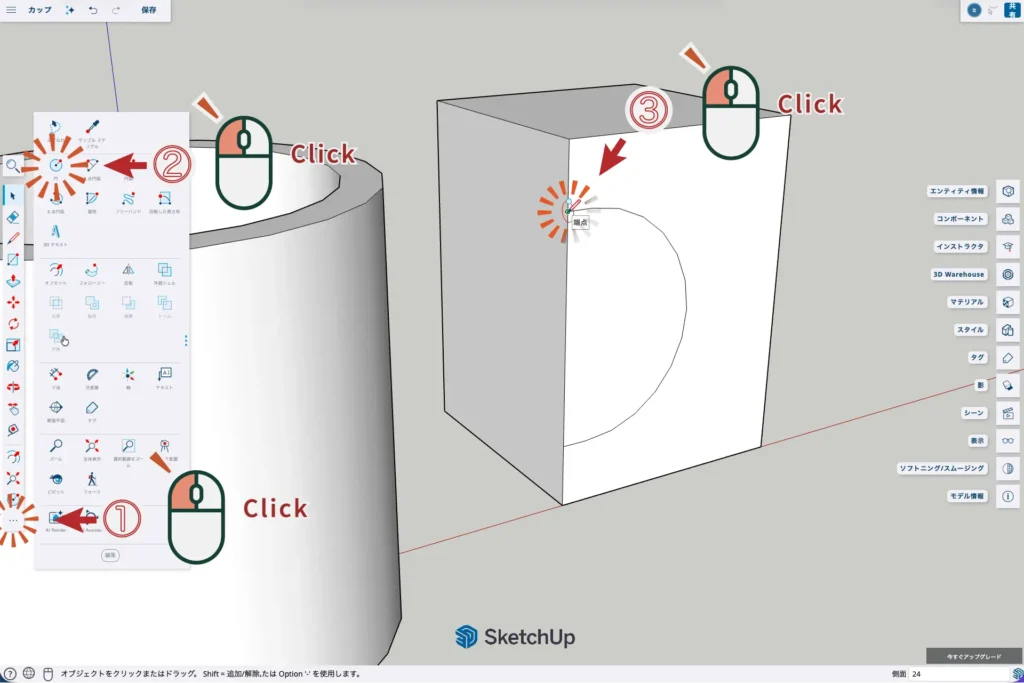
STEP
④円の輪郭を広げたら⑤クリック前に 数値「50」と入力して⑥「Enter」
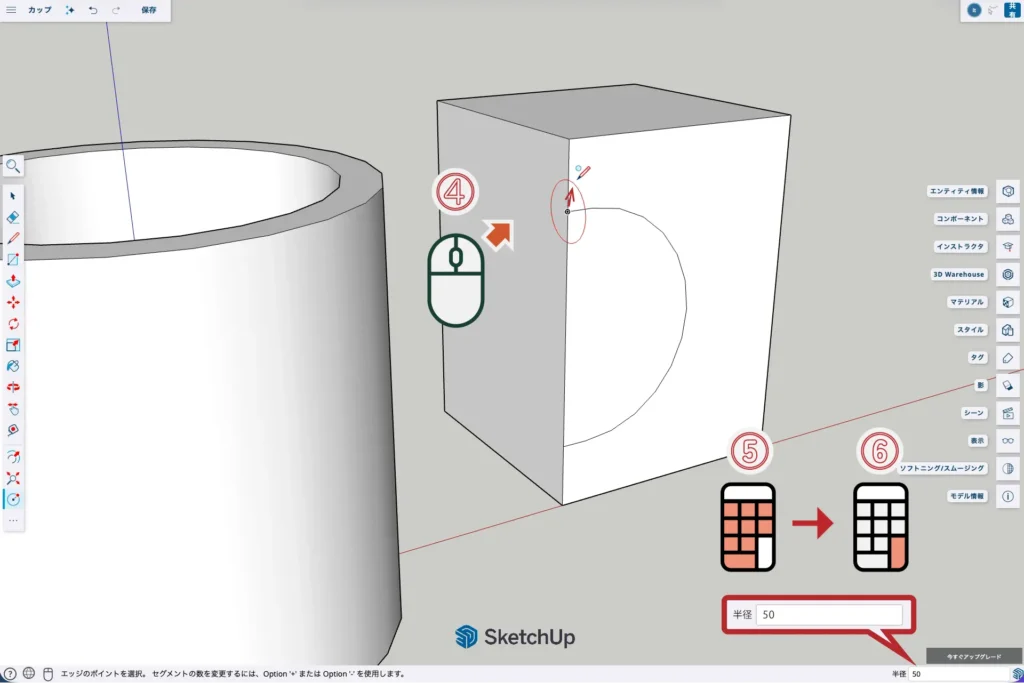
STEP
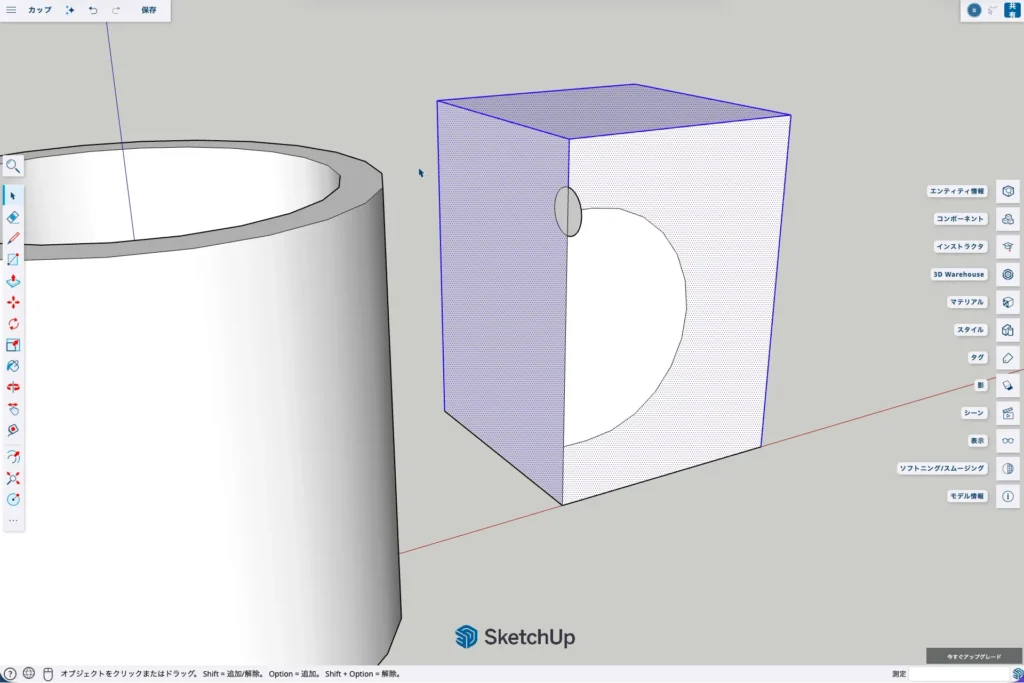
⑦「選択ツール(Space)」を起動して⑧不要な部分を選択
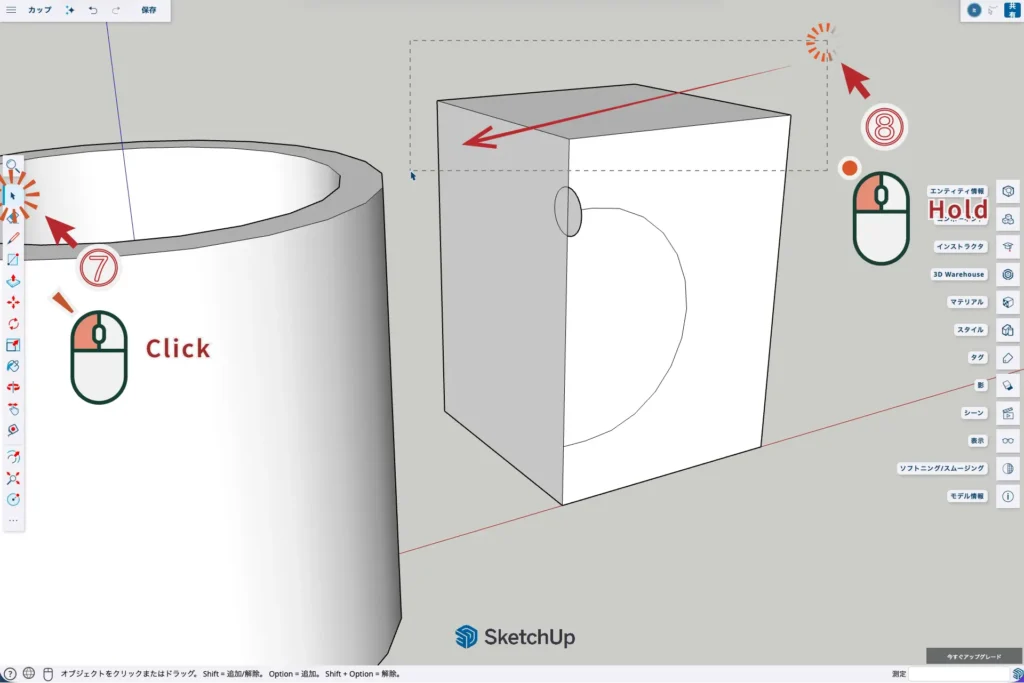
不要部分の選択後
STEP
⑨「delete」キーで削除
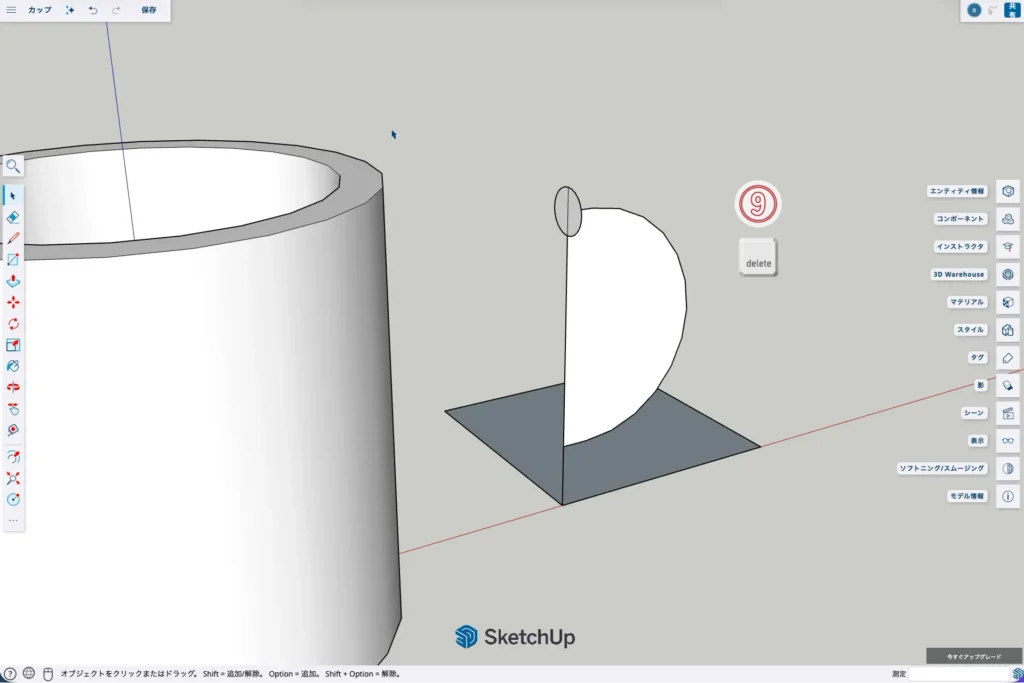
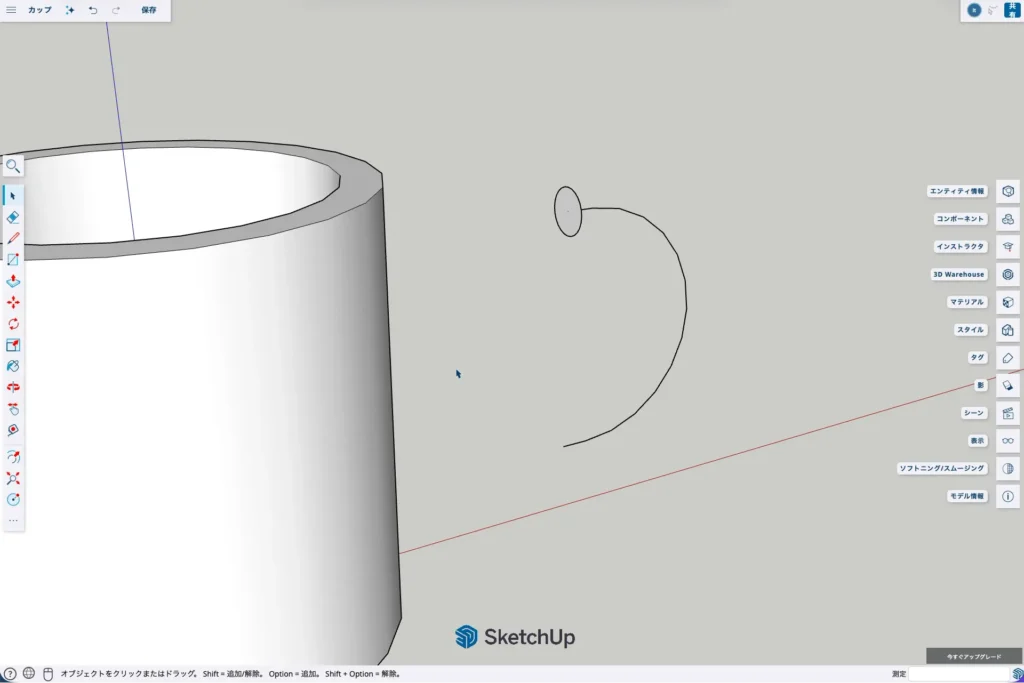
同じ要領で他の不要部分を削除して
取手の下書きを完成させる。
STEP
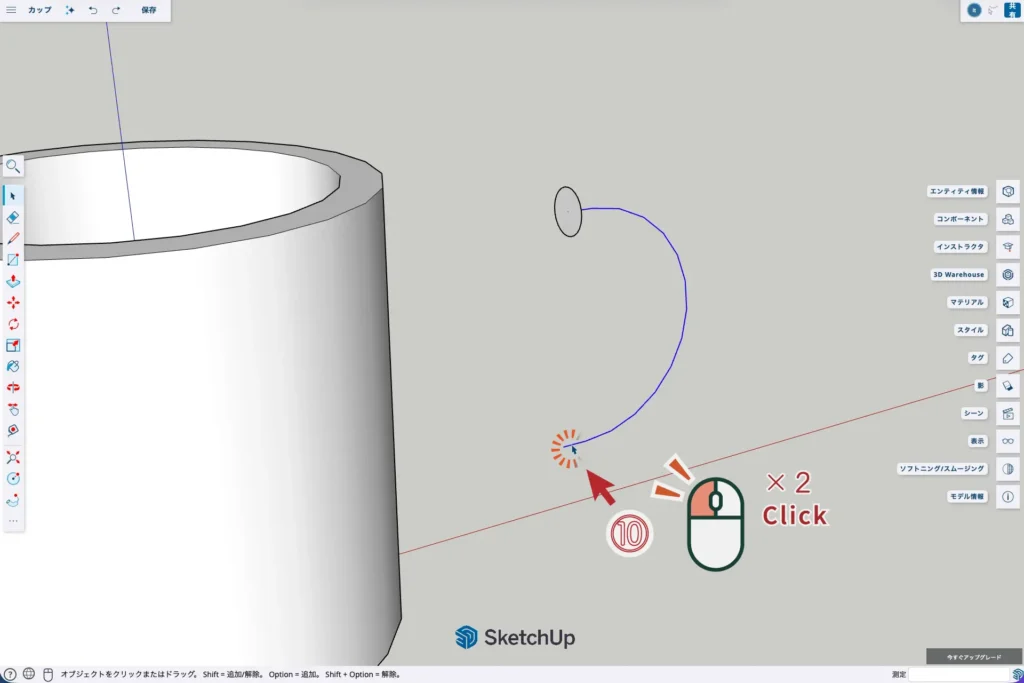
⑩選択ツールで取手の中心線をダブルクリック
STEP
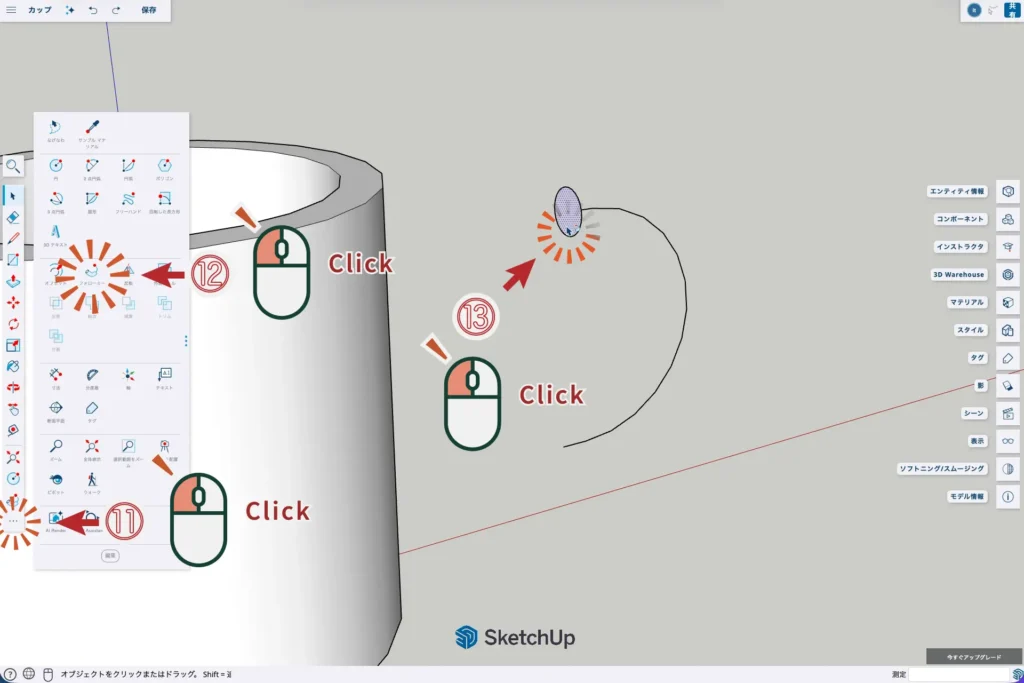
⑪「・・・」をクリックして⑫「フォロミーツール」を起動し⑬円の面をクリック
STEP
取手の完成
手順5 完成!本体と取手を合体
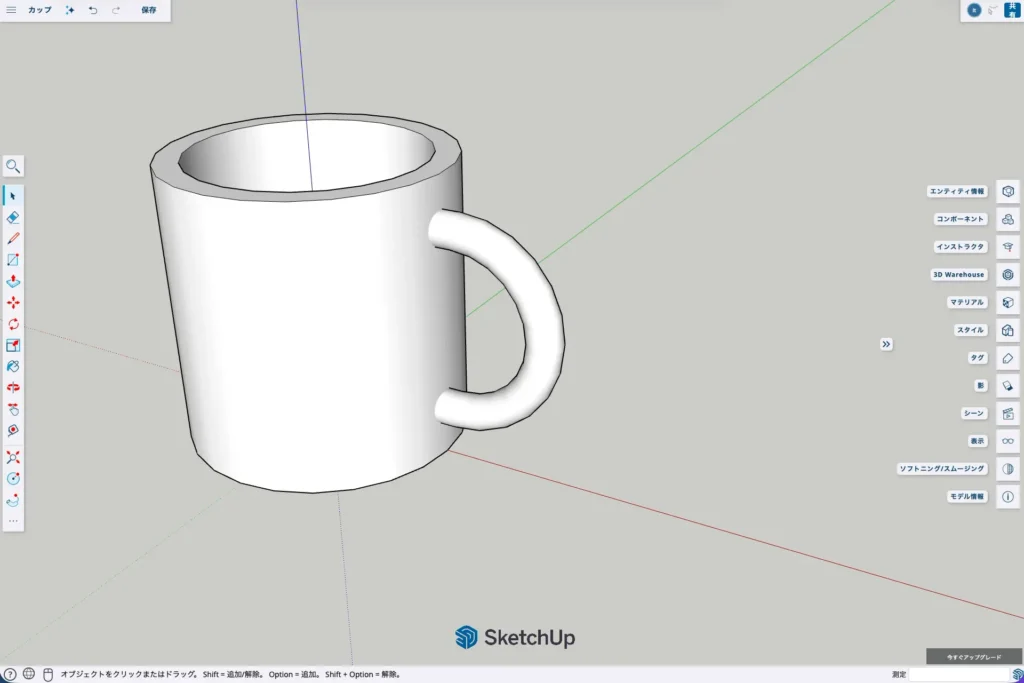
最後に合体させて完成させます
STEP
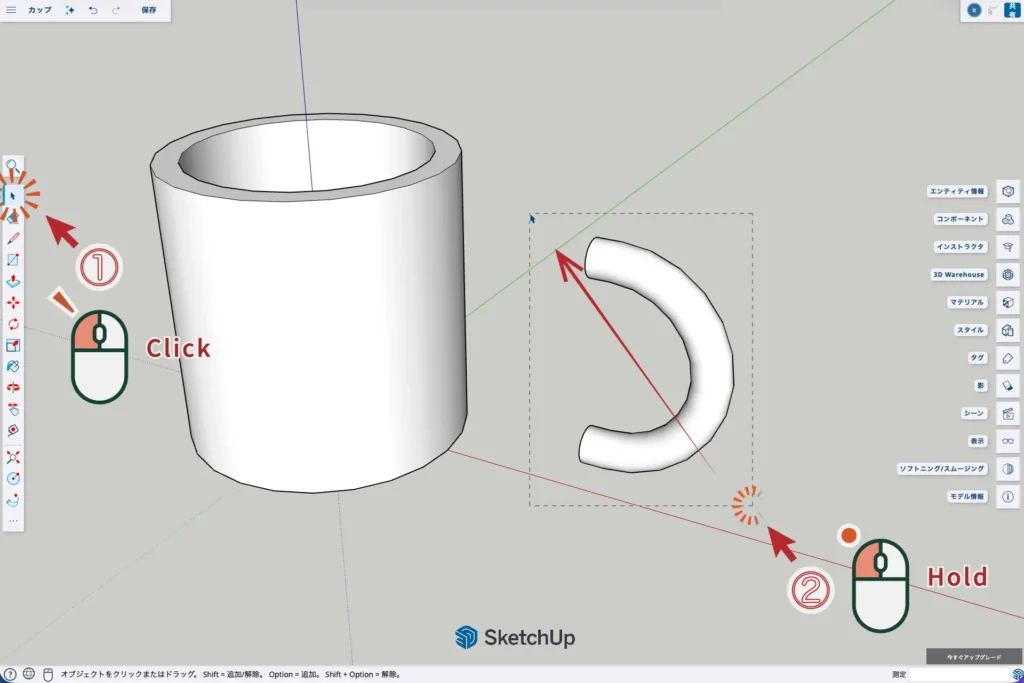
①「選択ツール(Space)」を起動し②取手を囲って全選択する
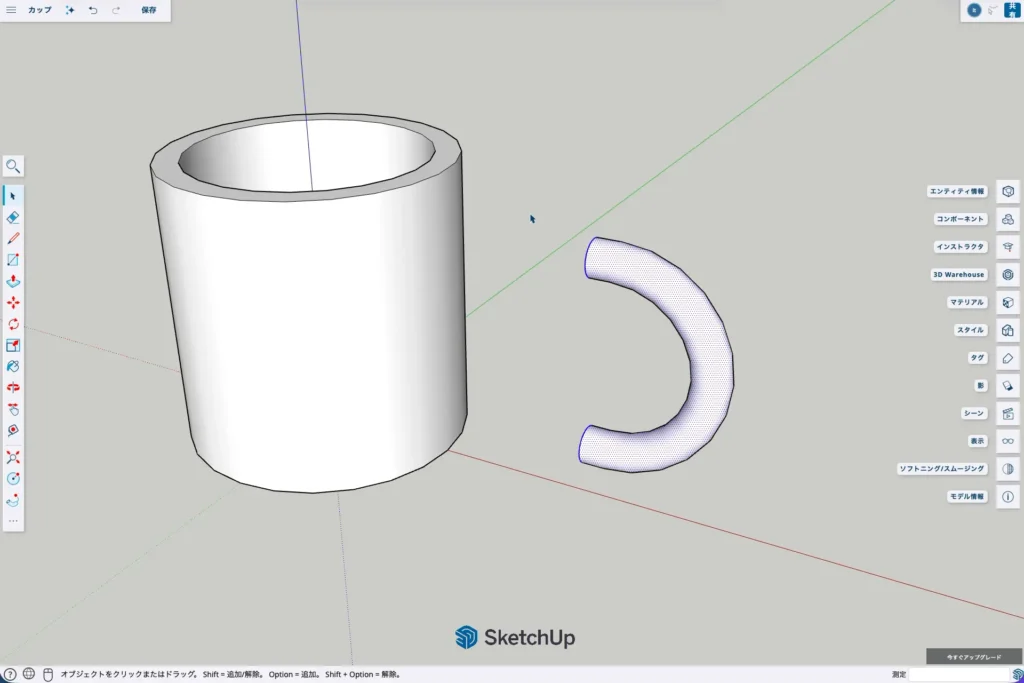
取手を全選択後
STEP
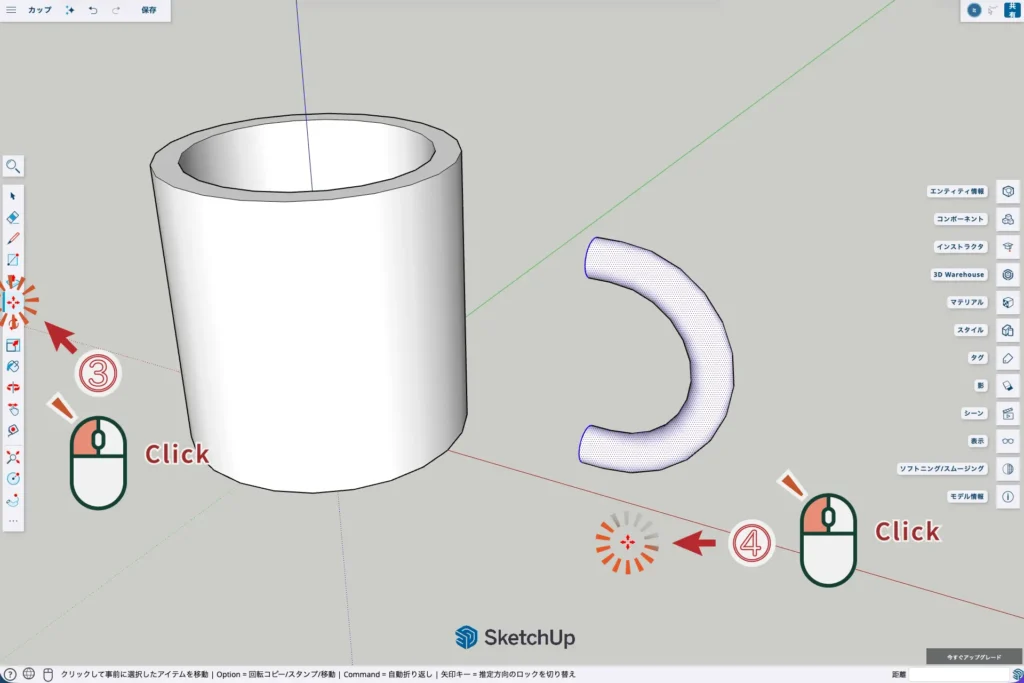
③「移動ツール(M)」を起動し④「起点」を決めてクリック
STEP
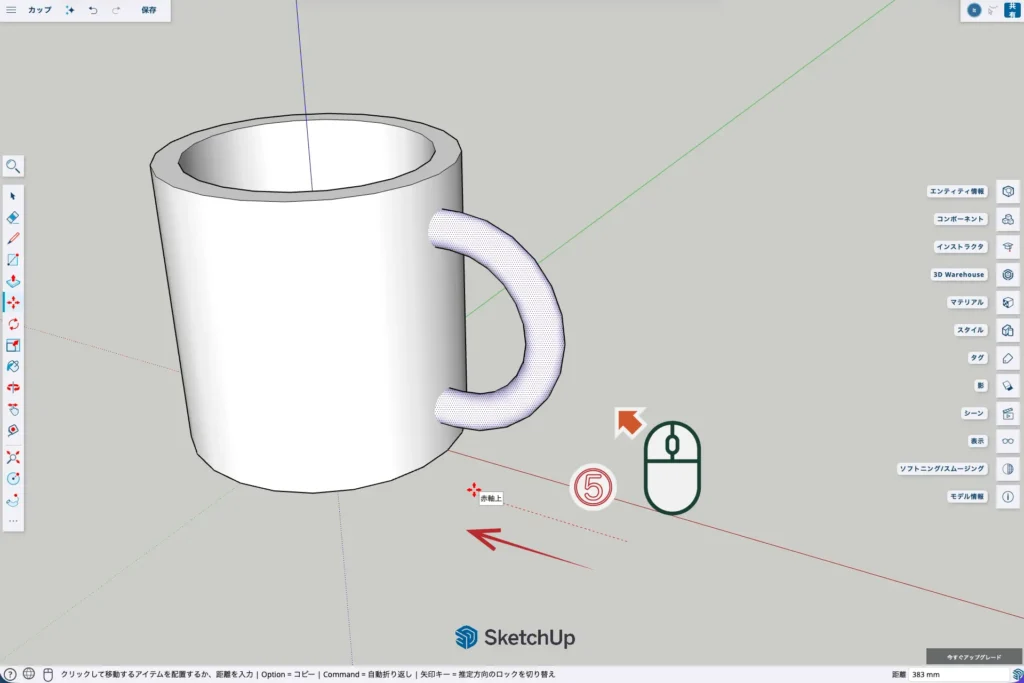
⑤赤軸方向に沿って移動させる
STEP
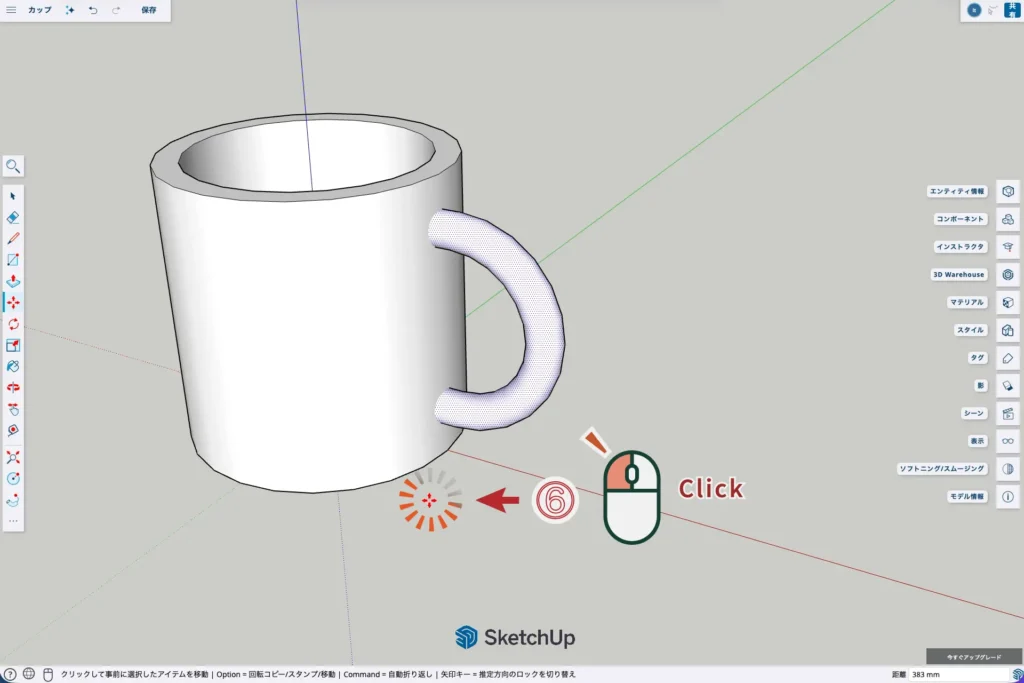
⑥取手の位置を決めたらクリック
STEP
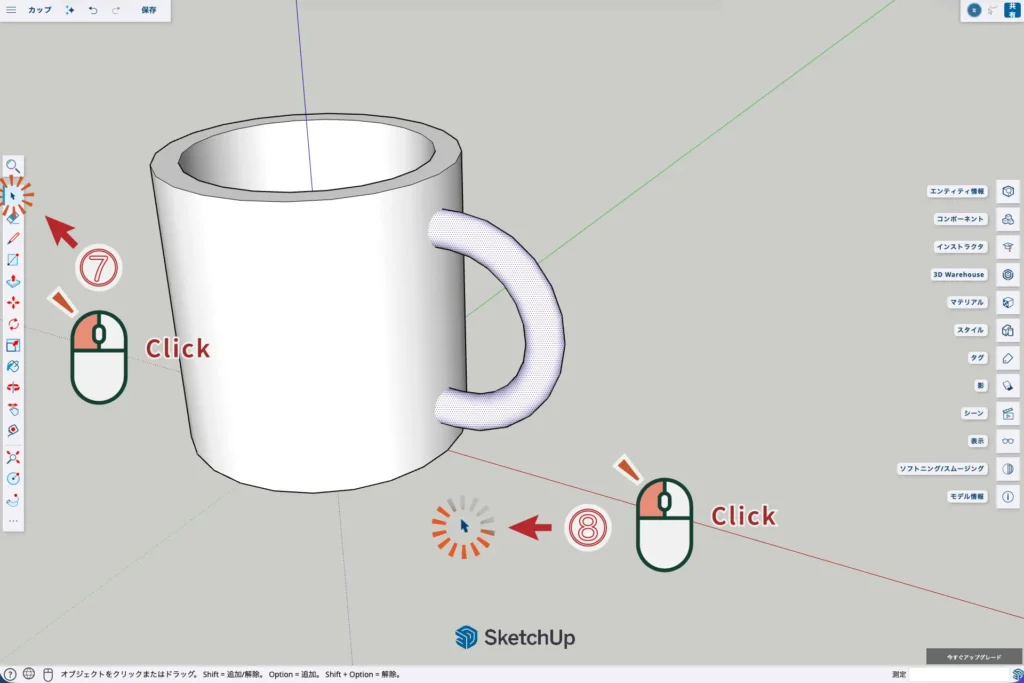
⑦「選択ツール(Space)」を起動し⑧作図領域をクリックして位置を確定
STEP
マグカップの完成
まとめ
今回はSketchUpの基本ツールだけで、マグカップを作る手順を解説しました。
カップ作成→プッシュプル、取手作成→フォローミーという流れは、他の曲面モデリングにもそのまま応用できます。
ぜひご自身のオリジナルデザインにも挑戦してみてください。
最後まで読んで頂きありがとうございます。この記事が何かの一助になれば幸いです。