
ここでは
スケッチアップメイク2017で
図形を「面形状」に沿って
断面カットする方法を解説します。
操作環境
- パソコン・・・・・Mac
- O S・・・・・・・Big Sur
- マウス・・・・・・Magic Mouse
目次
スケッチアップで図形を断面カットする方法
完成図
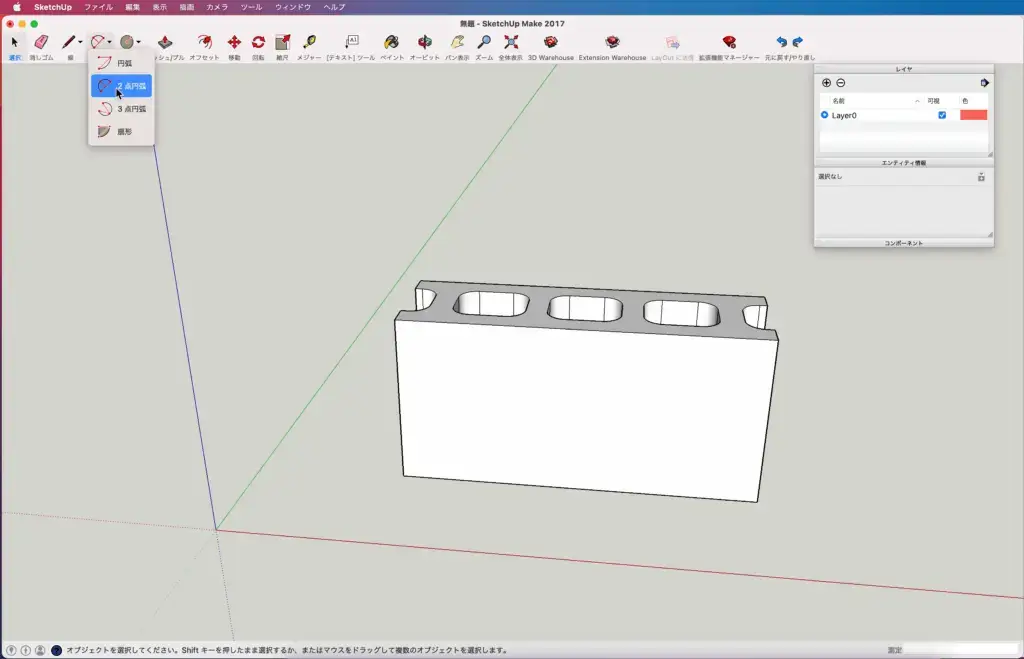
このブロックを・・・
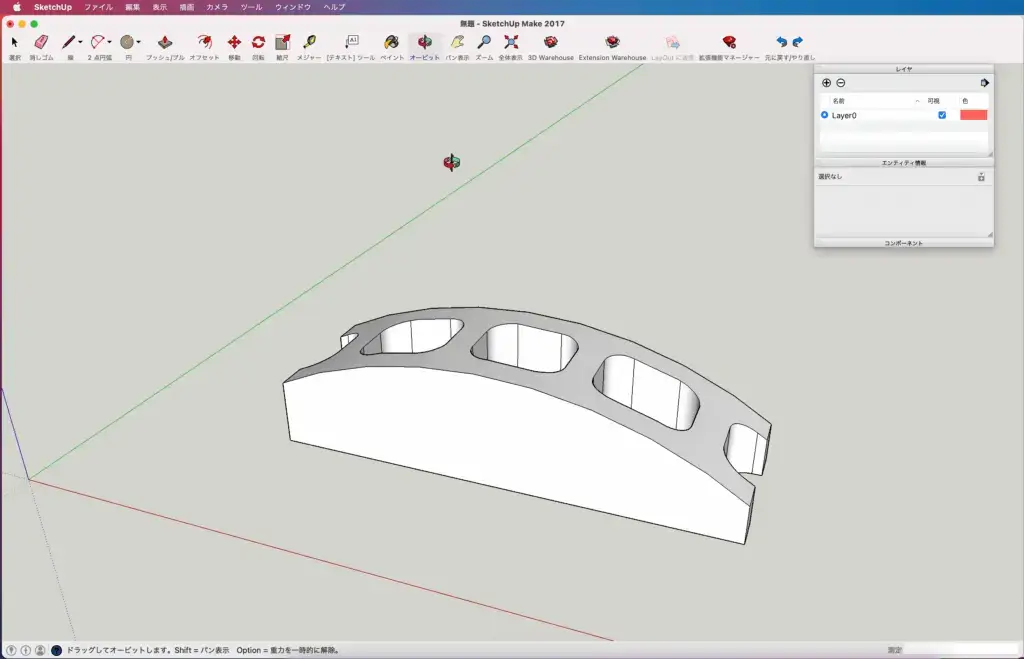
こんな感じに
断面カットします。
両方の図形を選択する
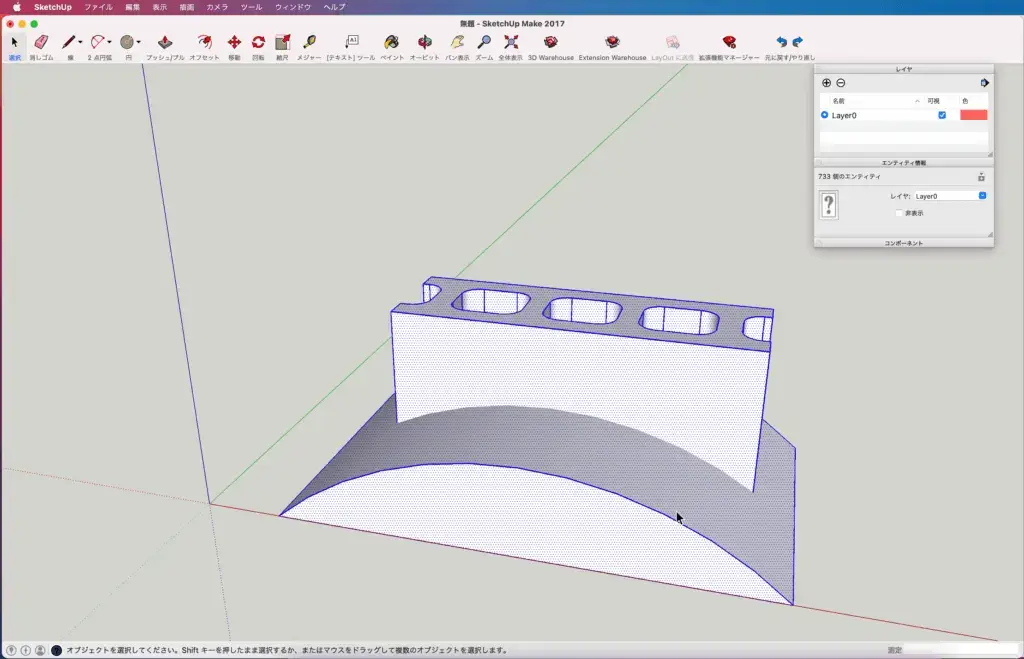
カットしたい面形状を描画します。
2つの図形を選択する。
カットされる図形(この場合はブロック)が
グループ化になっている場合は分解して
おきましょう。
断面カットする
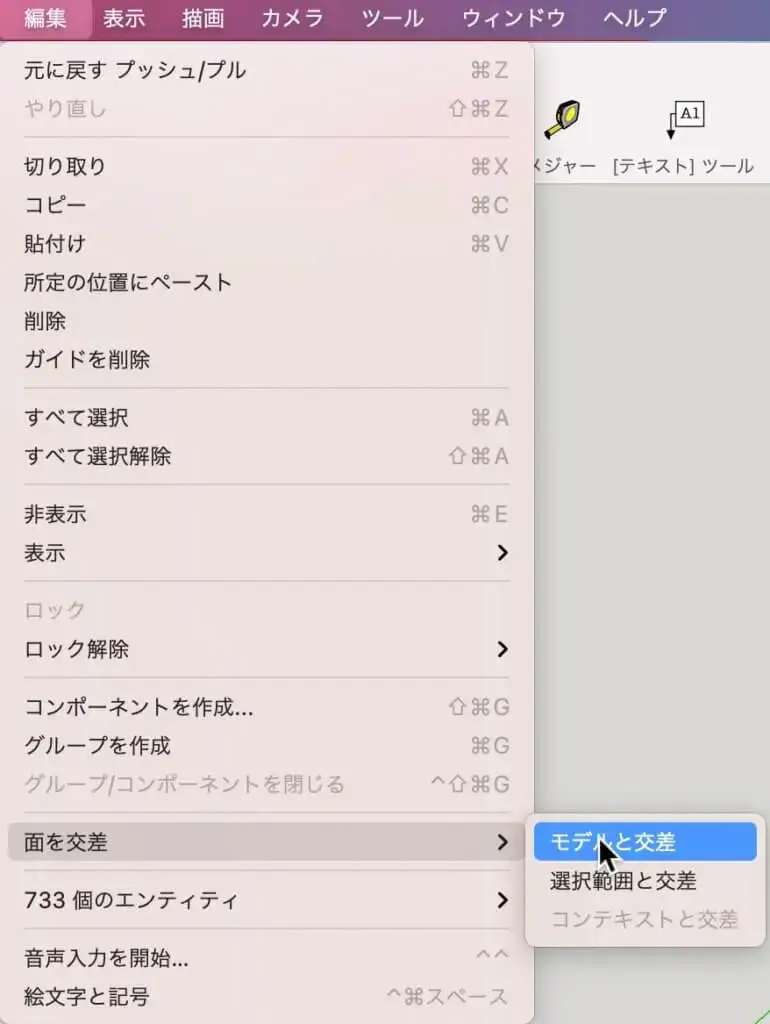
アプリケーションメニューの
「編集」>「面を交差」>
「モデルと交差」をクリック。
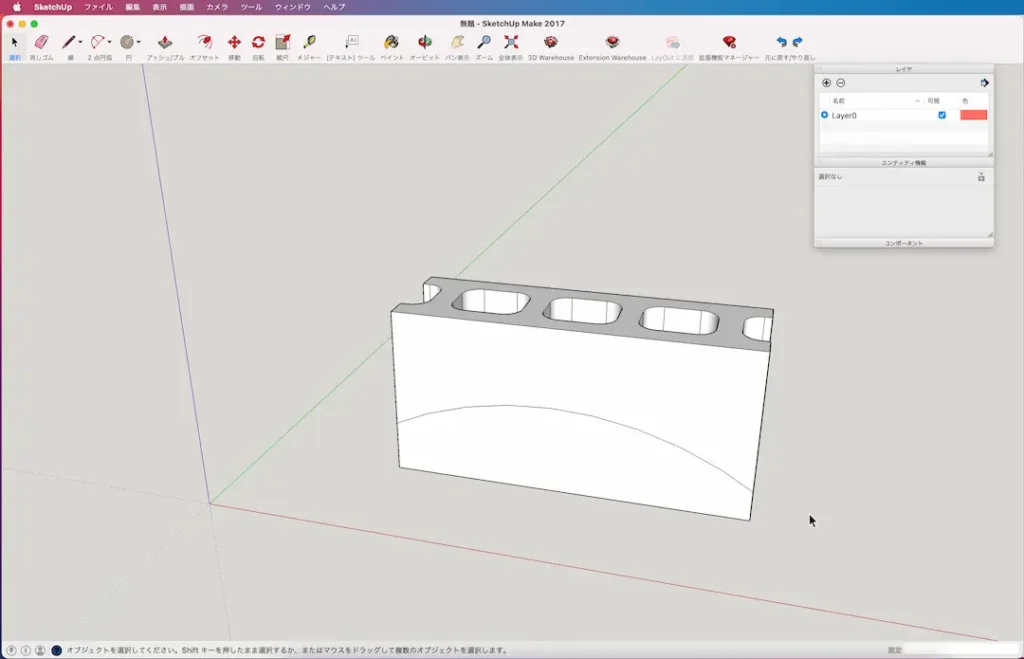
カットに使った面形状は削除して。
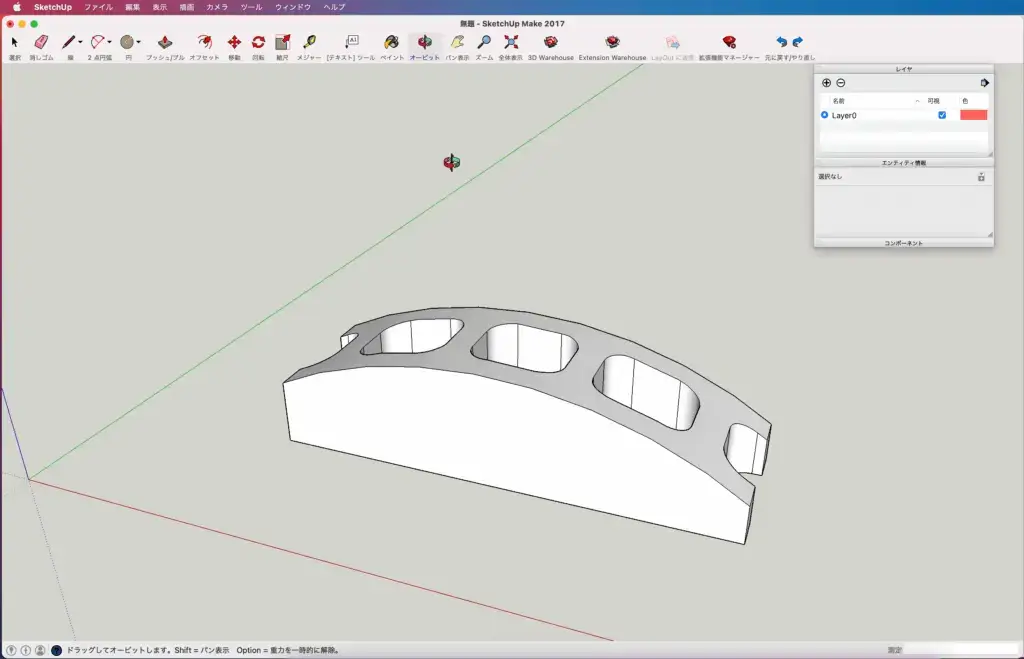
不用な部分を削除して完成。
最後に
お疲れ様でした。
好きな面形状でカットできますので
いろいろ試してみると楽しいです。
最後まで読んで頂きありがとうございました。