
こんにちは、ちっちゃんです。
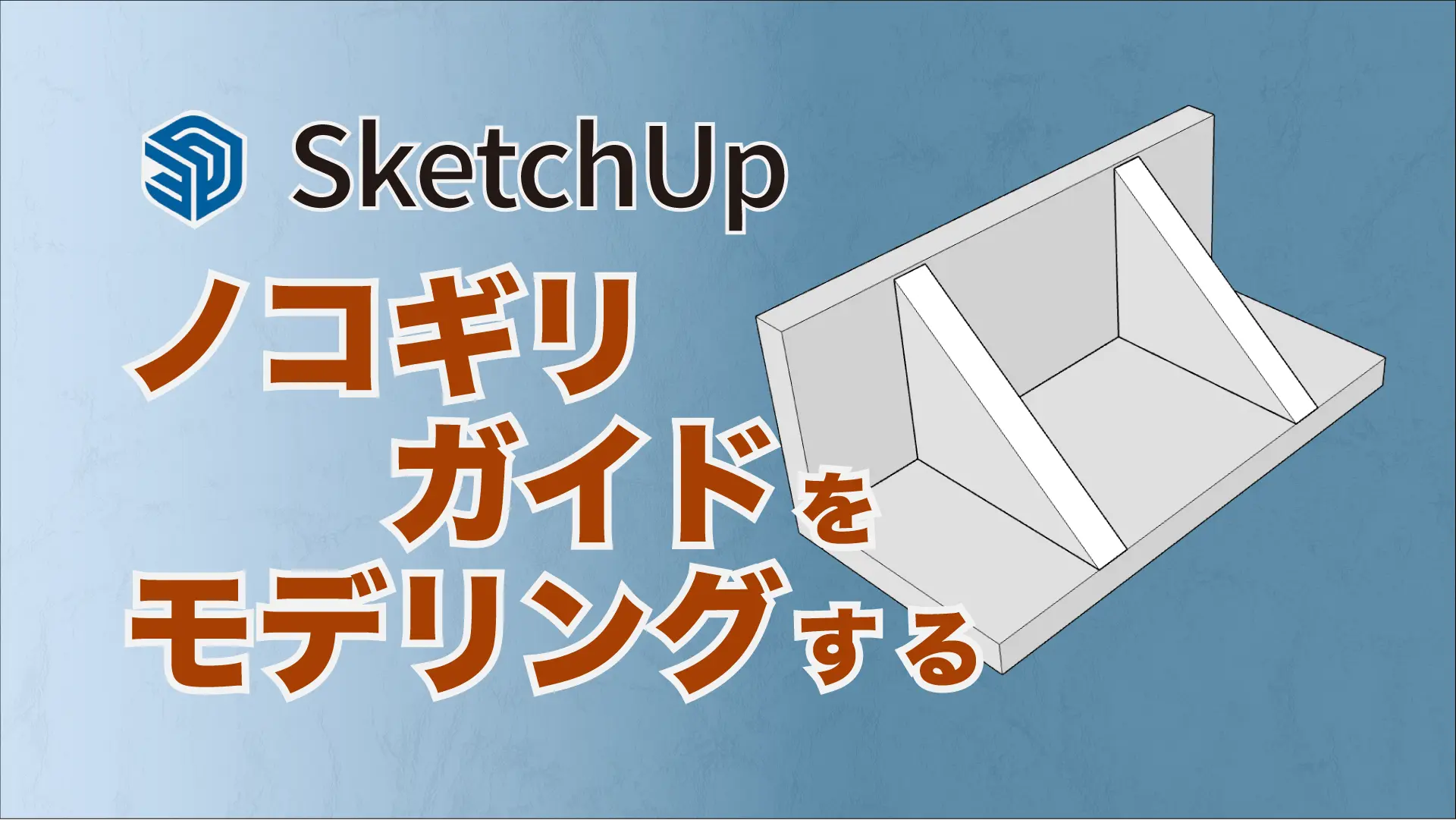
今回は、ノコギリガイドをモデリングします。
木工で使うノコギリガイドですが心強い味方です。
とてもシンプルな構造なのでモデリングの練習にはもってこい。
四角い板が2枚、三角板が2枚だけです。
モデリングの流れ
手順1:板をつくる(140×60×9mm)
手順2:板をコピーして増やす
手順3:リブ(三角形の補強材)をつくる
手順4:パーツを組み立てる
それでは早速!始めましょう。
ビュー操作がわかっているとモデリング作業がスムーズに進めることができるので一読ください

目次
手順1:板をつくる(140×60×9mm)
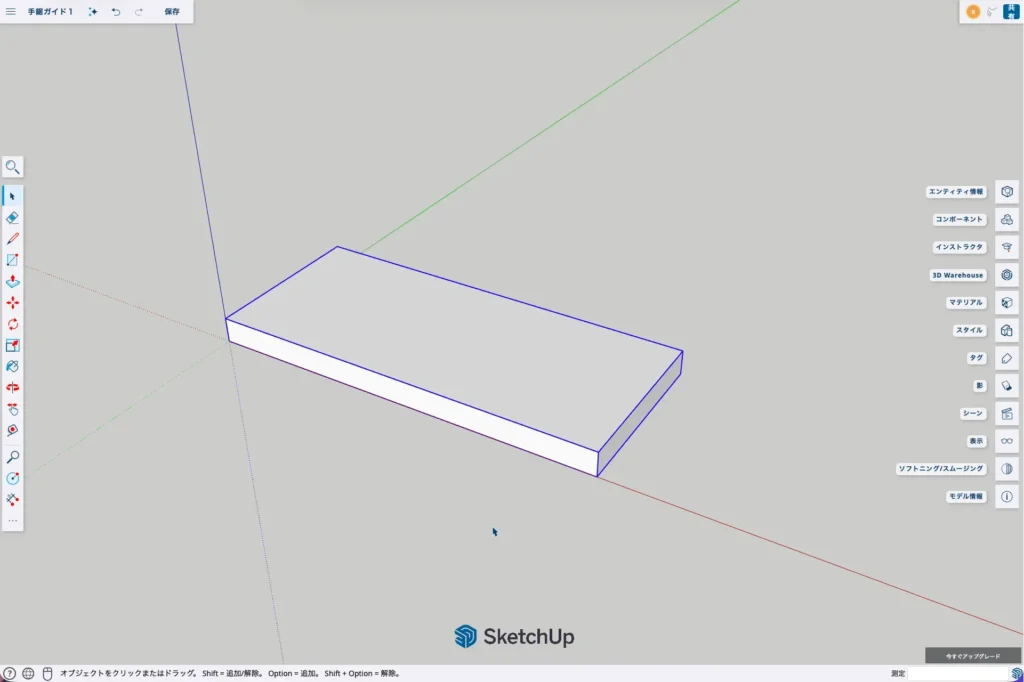
これから描く板です。
STEP
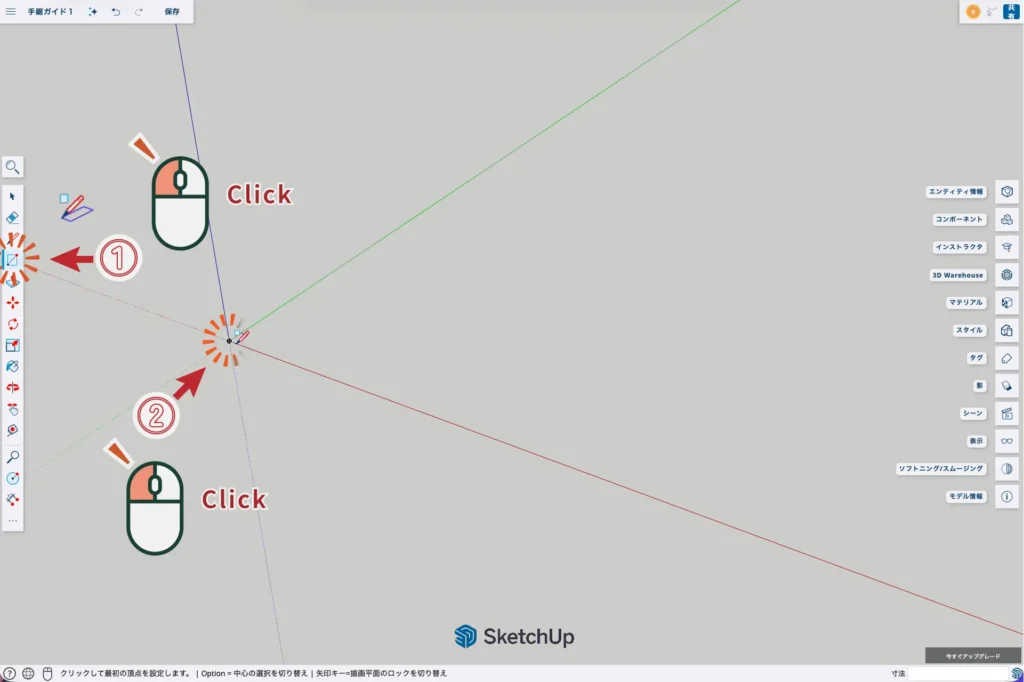
①「長方形ツール(R)」を起動し②作図領域の任意の点でクリックし「起点」を決める
STEP
③マウスを対角方向に移動したらクリック前に ④数値入力「140, 60 」と入力して⑤「Enter」
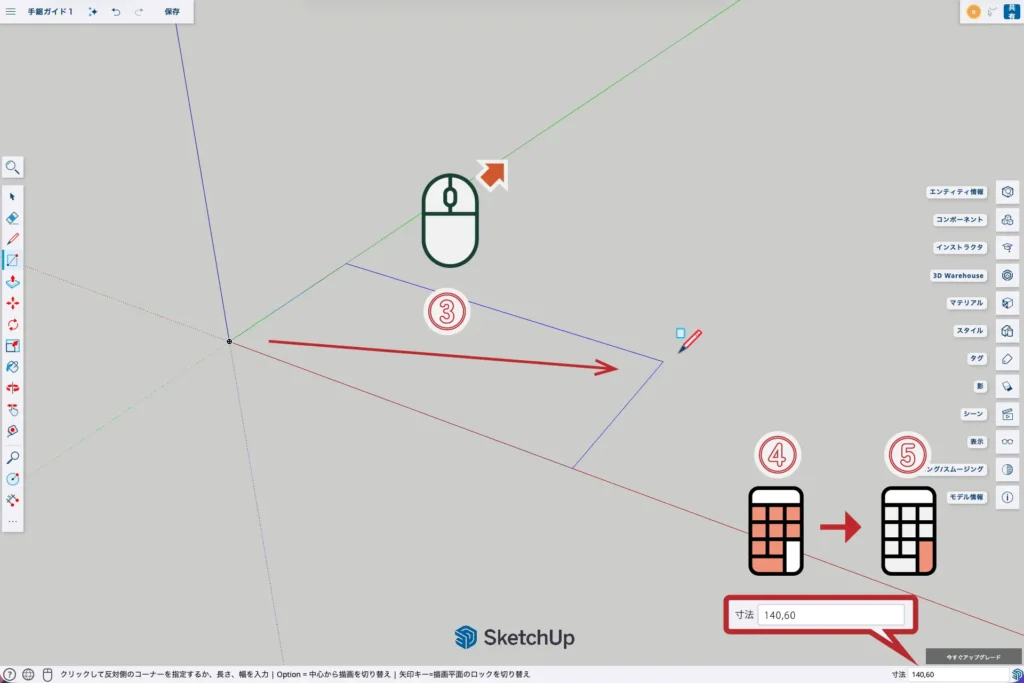
- マウス移動後クリックせずそのまま数値を入力するのがポイントです
- 幅、高さ数値の区切りにはカンマを使います
STEP
⑥「プッシュ/プルツール(P)」を起動し、⑦四角形の面をクリック
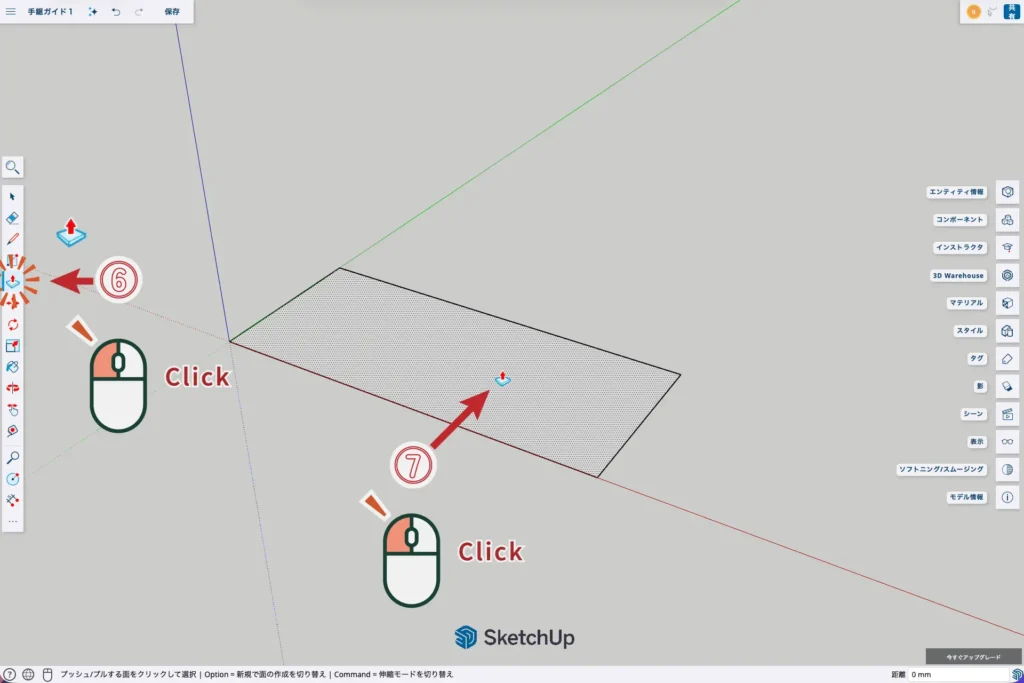
STEP
⑧青軸(上)方向にカーソルを移動しクリック前に ⑨数値入力「9 」と入力して ⑩「Enter 」→ 厚さ9mmの板が完成
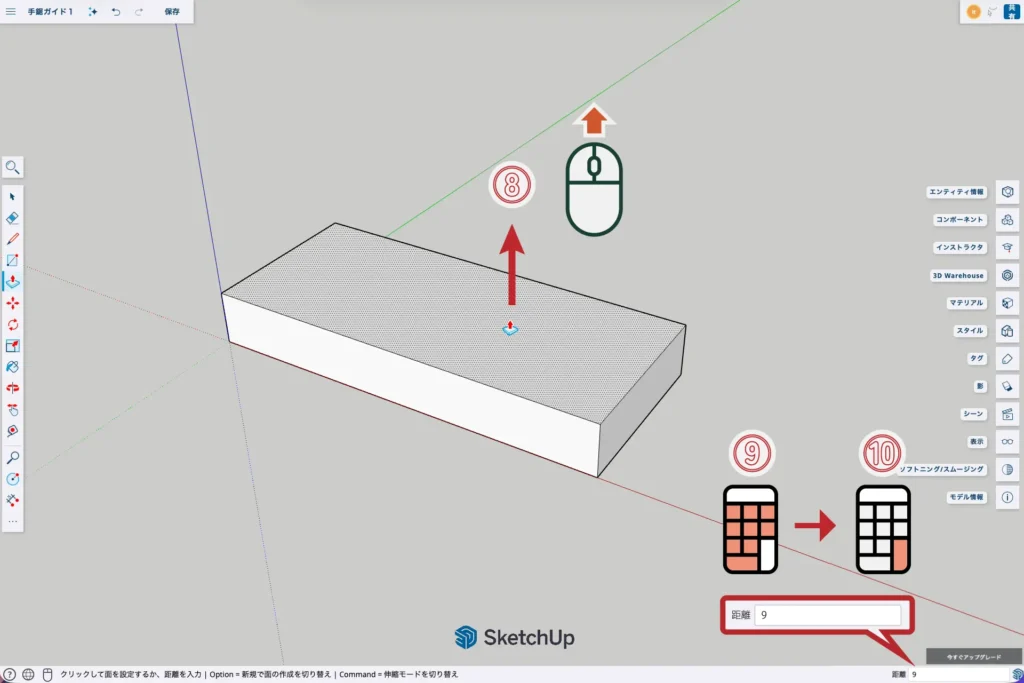
STEP
⑪「選択ツール(Space)」を起動し板全体を⑫トリプルクリックして全選択
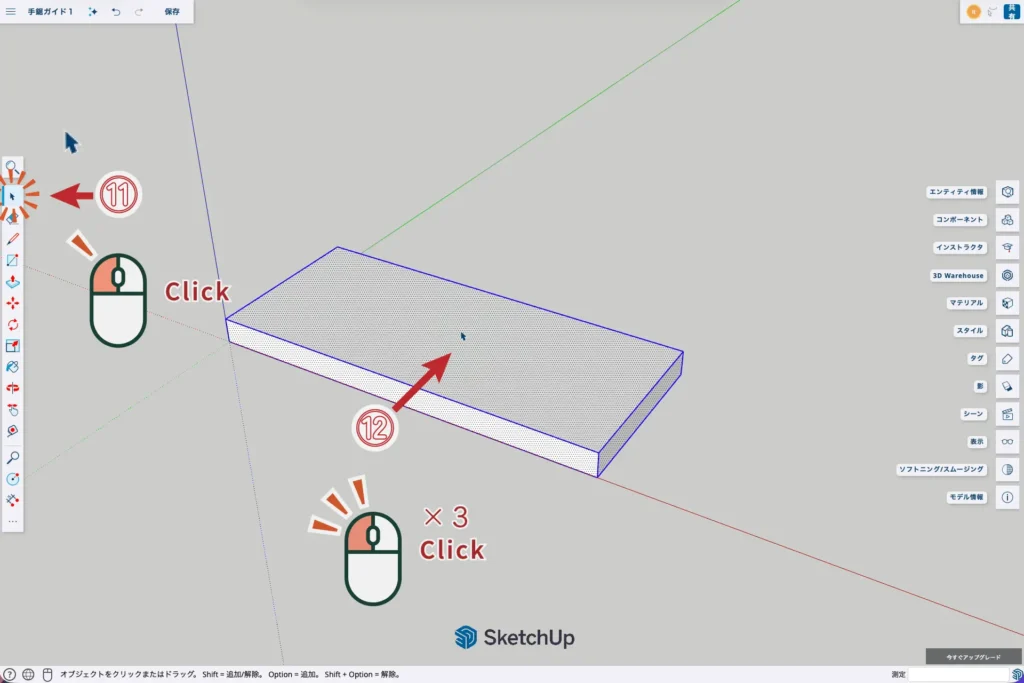
STEP
⑬右クリック →「グループを作成」
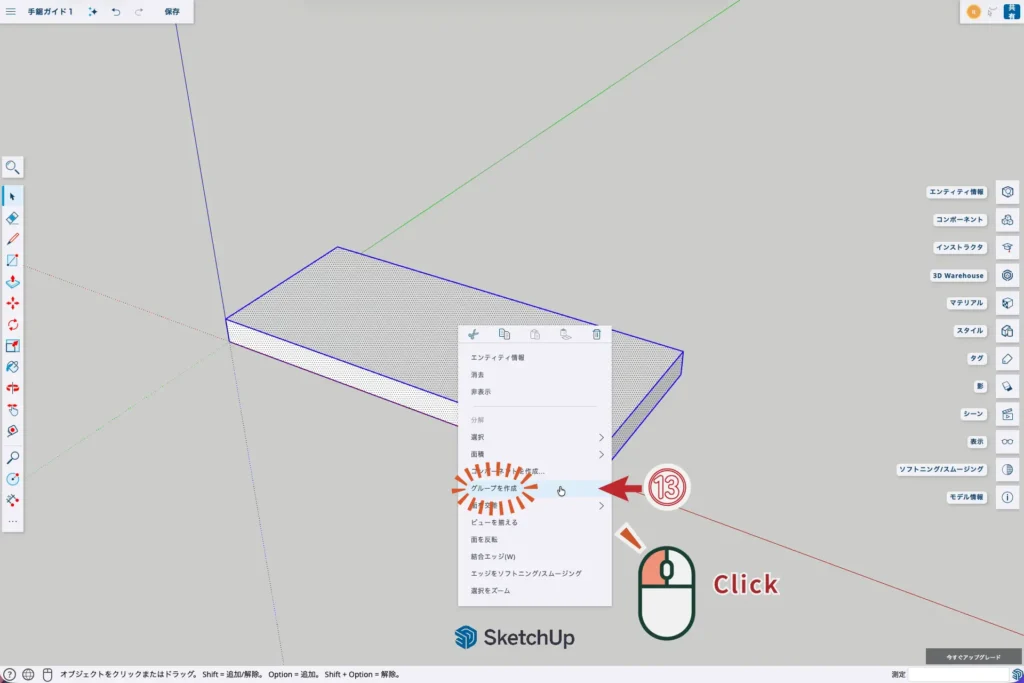
STEP
⑭厚さ9mmの板が完成
手順2:板をコピーして増やす
こんな感じで板を複製します
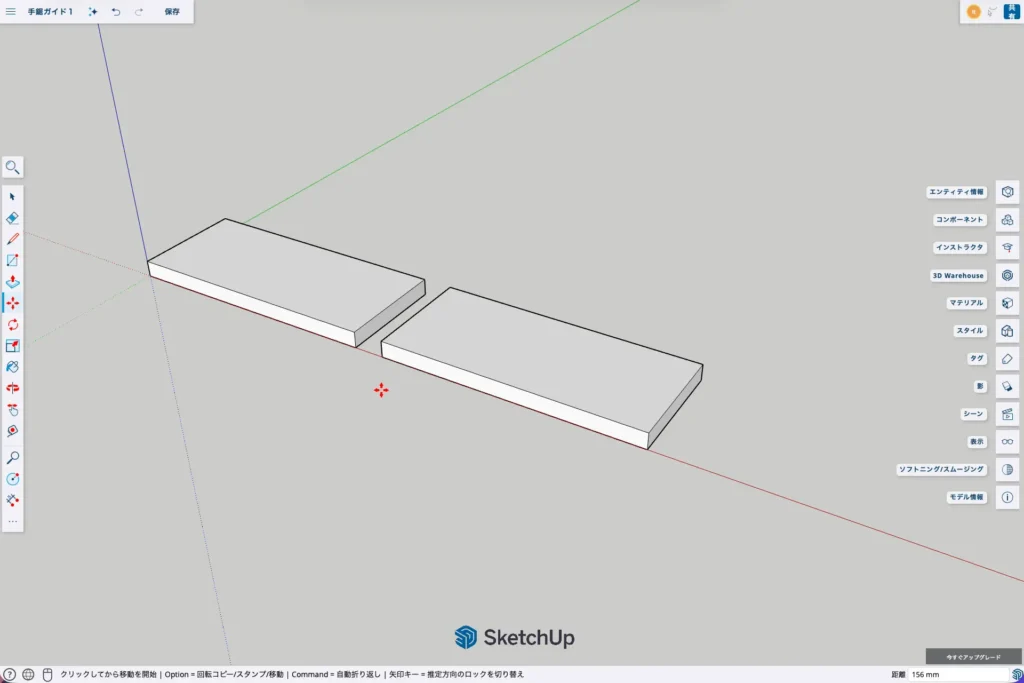
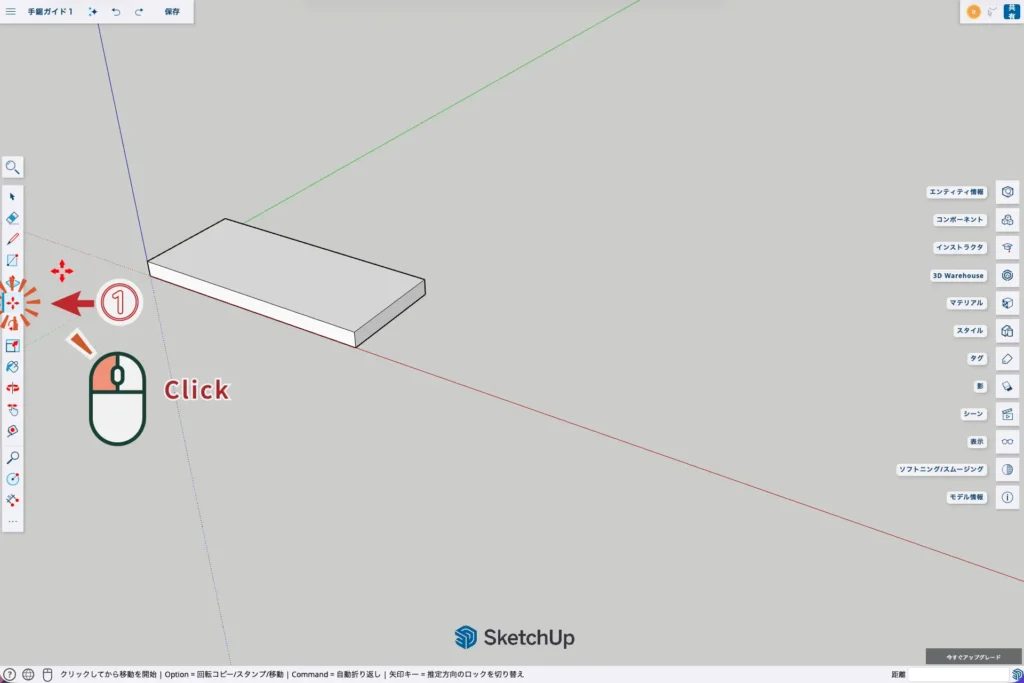
STEP
①「移動ツール(M)」を起動
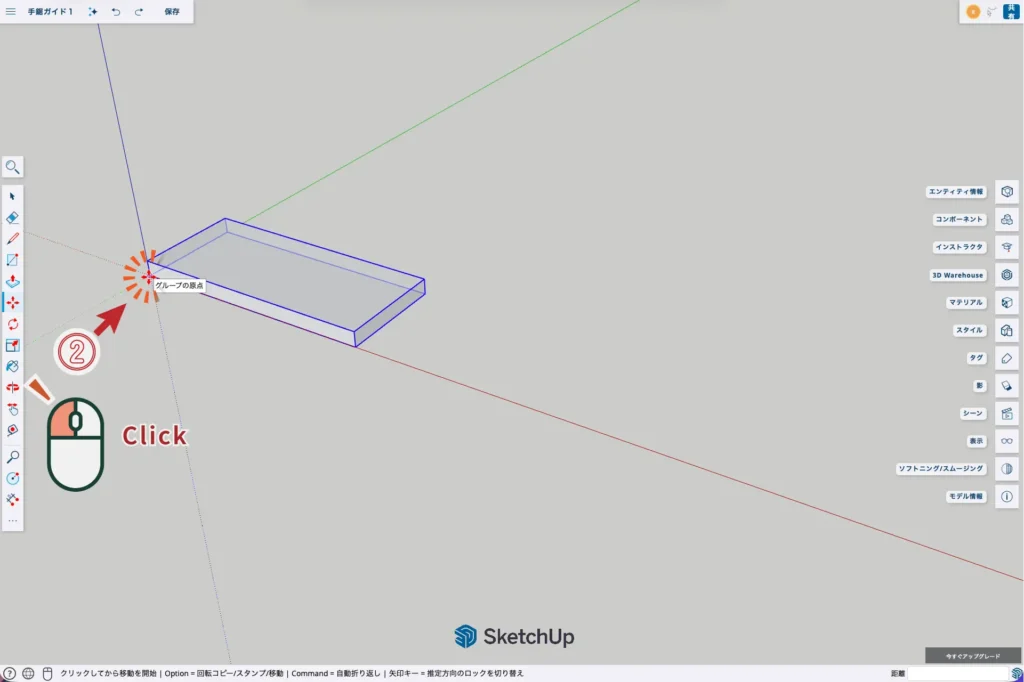
STEP
②板の任意の頂点でクリックし移動の「基点」を決める
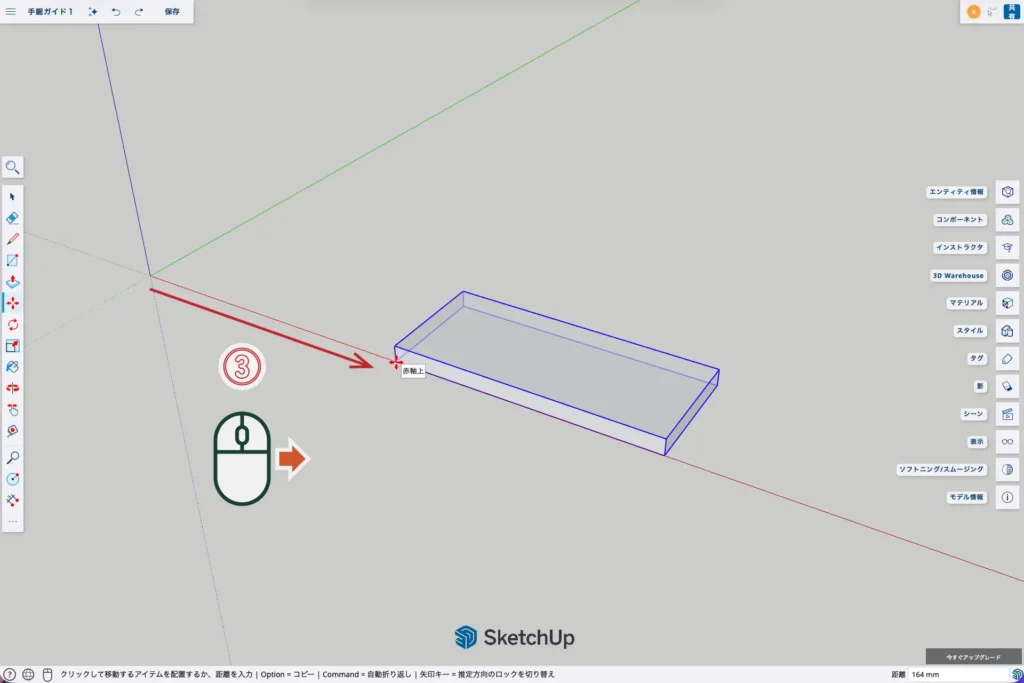
STEP
③赤軸方向に板を移動したら
STEP
④(Winは Ctrl_Macは Option)キーを押す
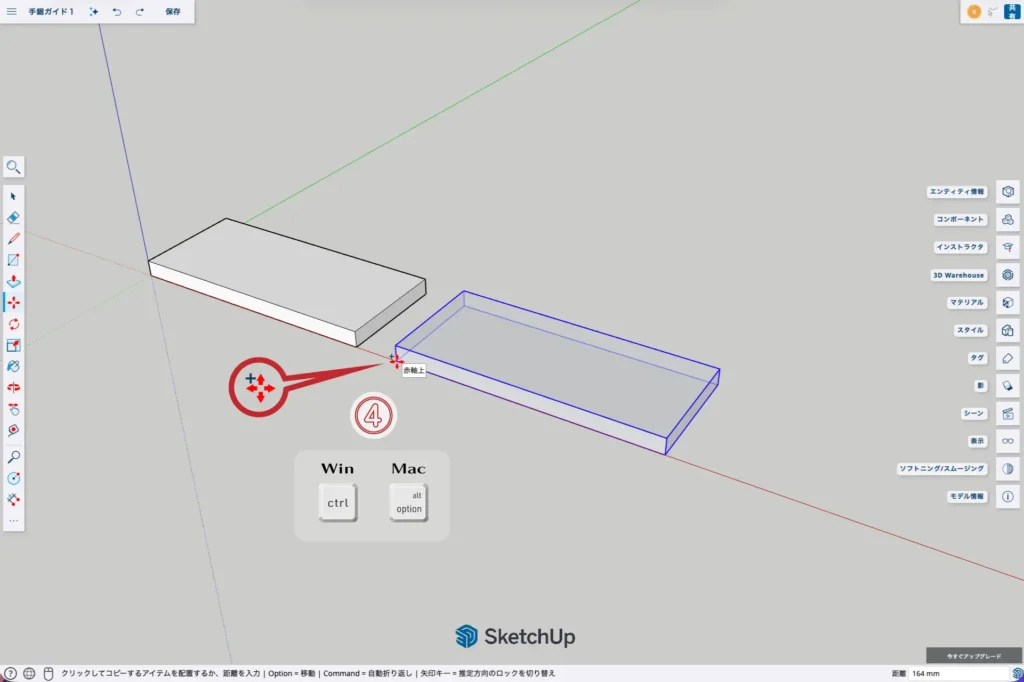
- カーソルに「+」マークが出てコピーモードになる
STEP
⑤配置したい位置でクリックしてコピーを確定
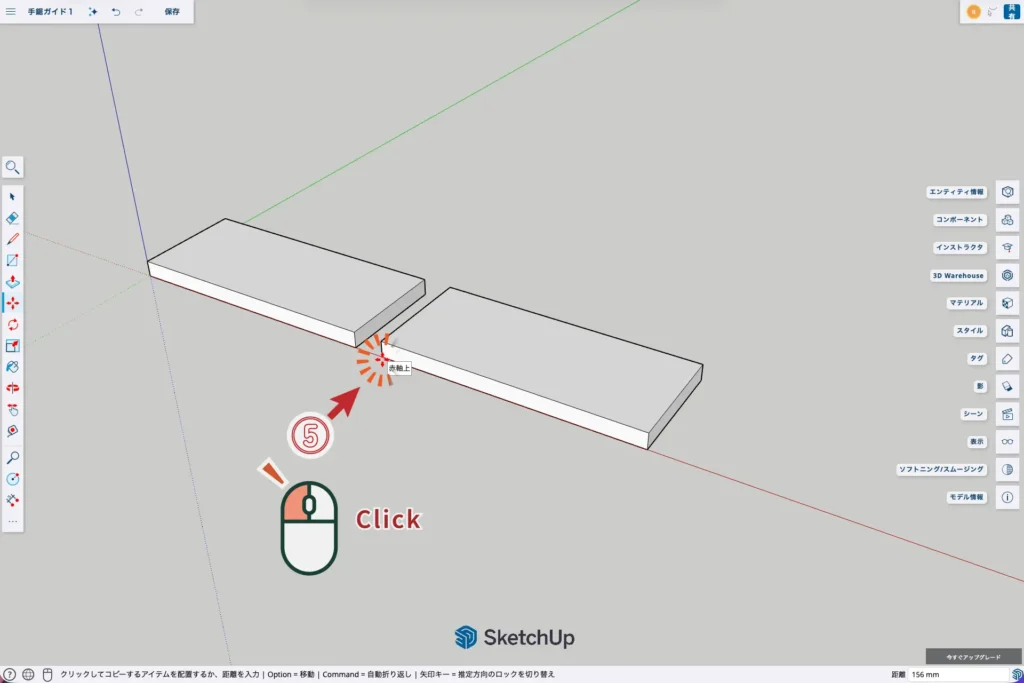
STEP
板の複製が完了
手順3:リブ(三角形の補強材)をつくる
三角形の板を描きます
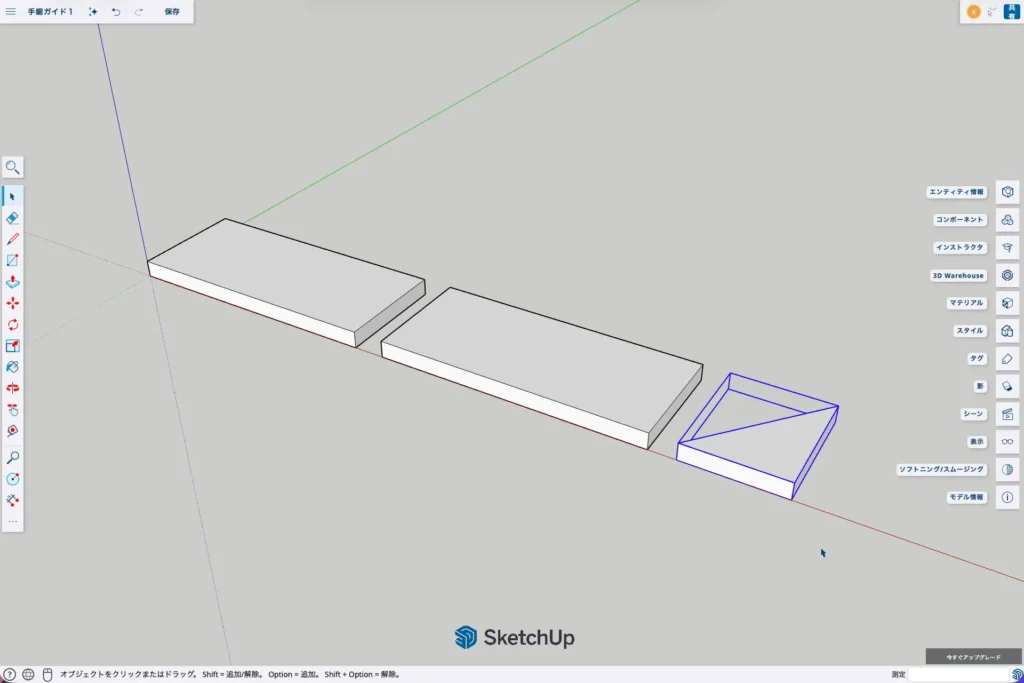
STEP
まず四角形を描きます。
①「長方形ツール(R)」を起動し②「起点」を決めてクリック
①「長方形ツール(R)」を起動し②「起点」を決めてクリック
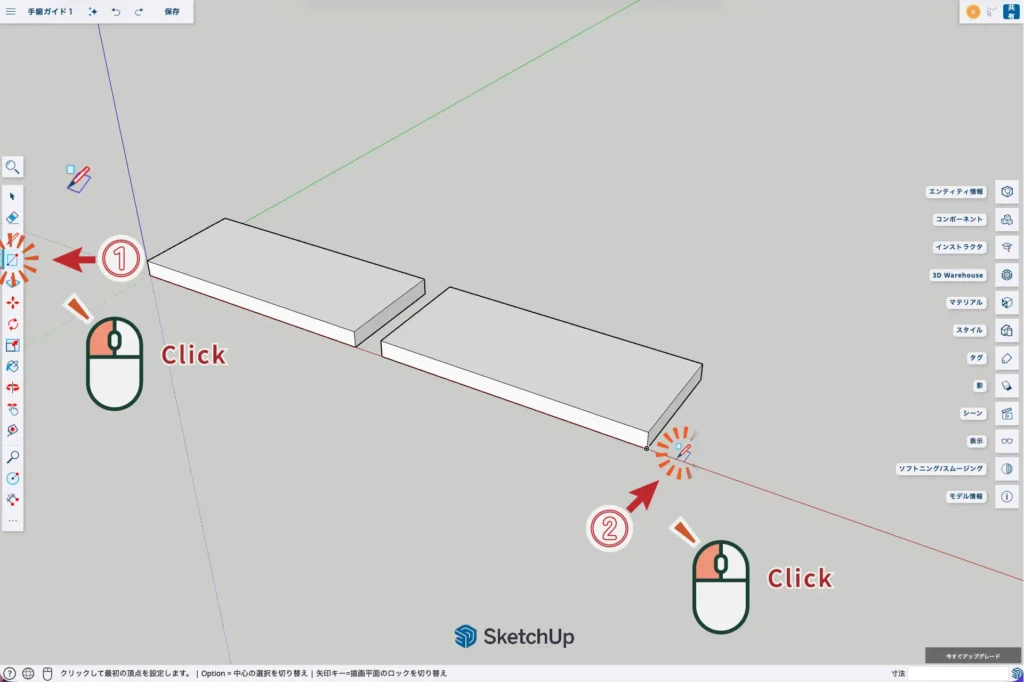
STEP
③マウスを対角方向に動かし④クリック前に 50, 60 と入力して ⑤「Enter」
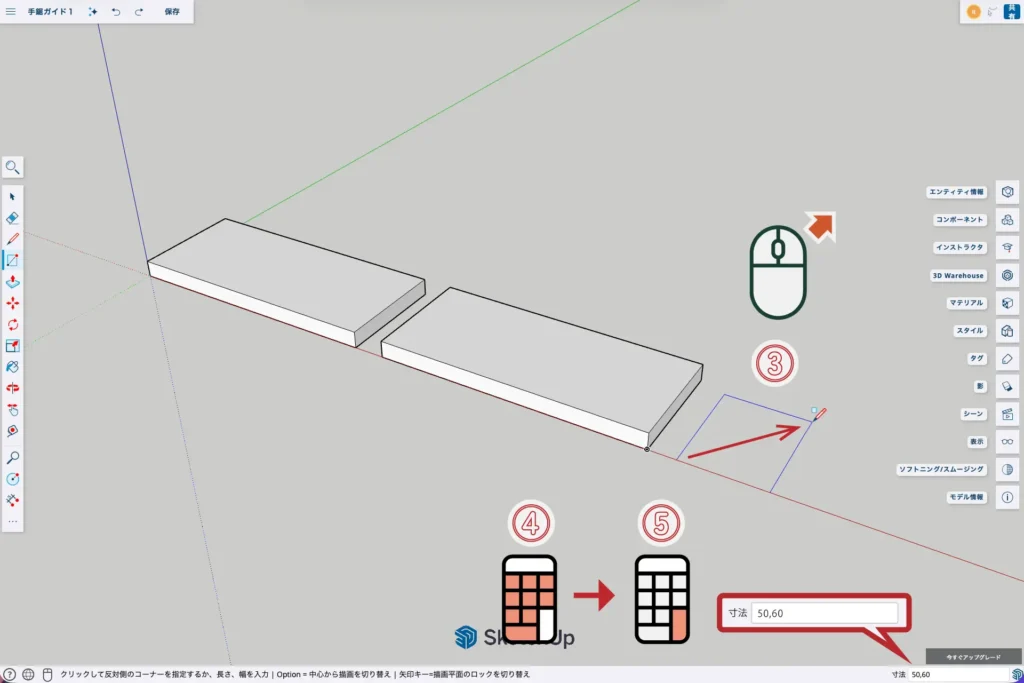
- マウス移動後クリックせずそのまま数値を入力するのがポイントです
- 幅、高さ数値の区切りにはカンマを使います
STEP
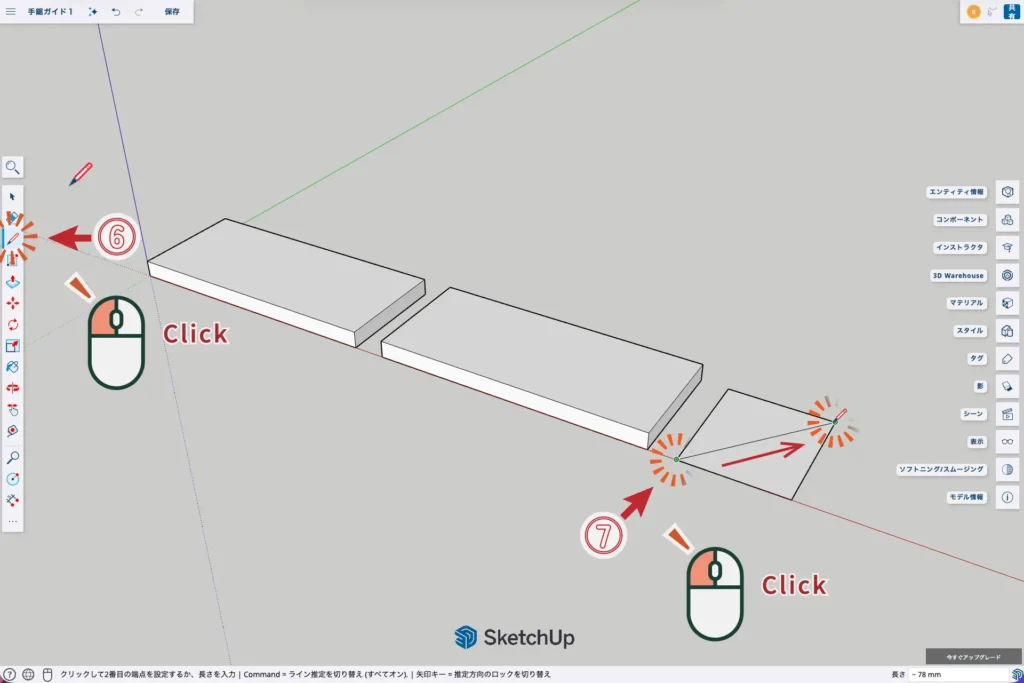
⑥「線ツール(L)」を起動し⑦四角形に対角線を描く
次に三角形に加工します
STEP
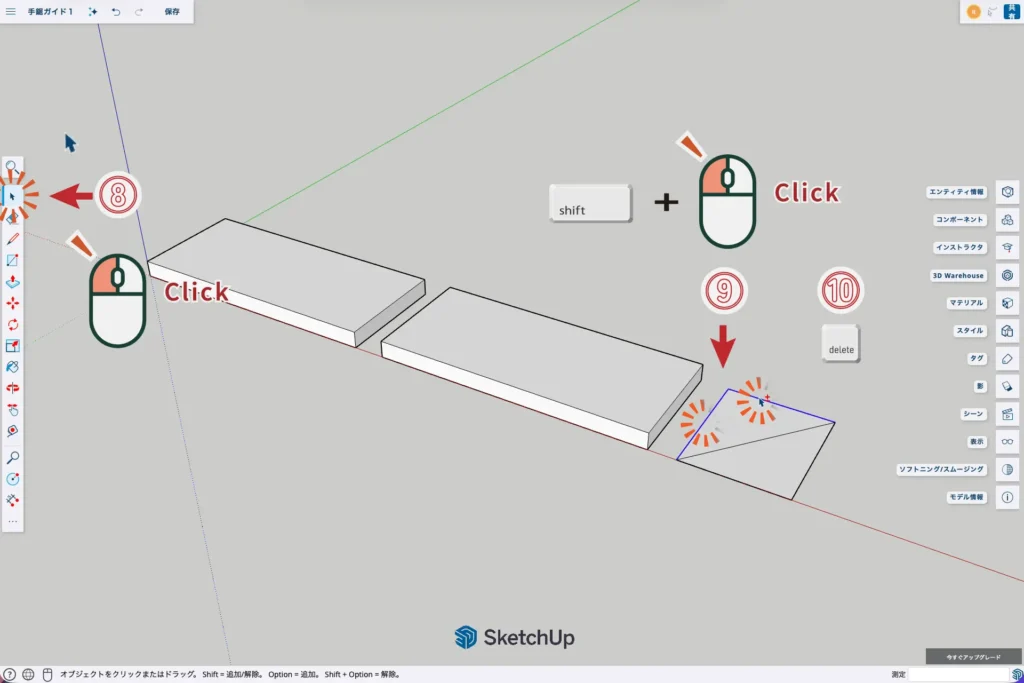
⑧「 選択ツール(Space)」を起動し⑨不要な線2本を「shift」を押しながら選択して ⑩「Delete」
※ これで直角三角形の面だけが残ります
STEP
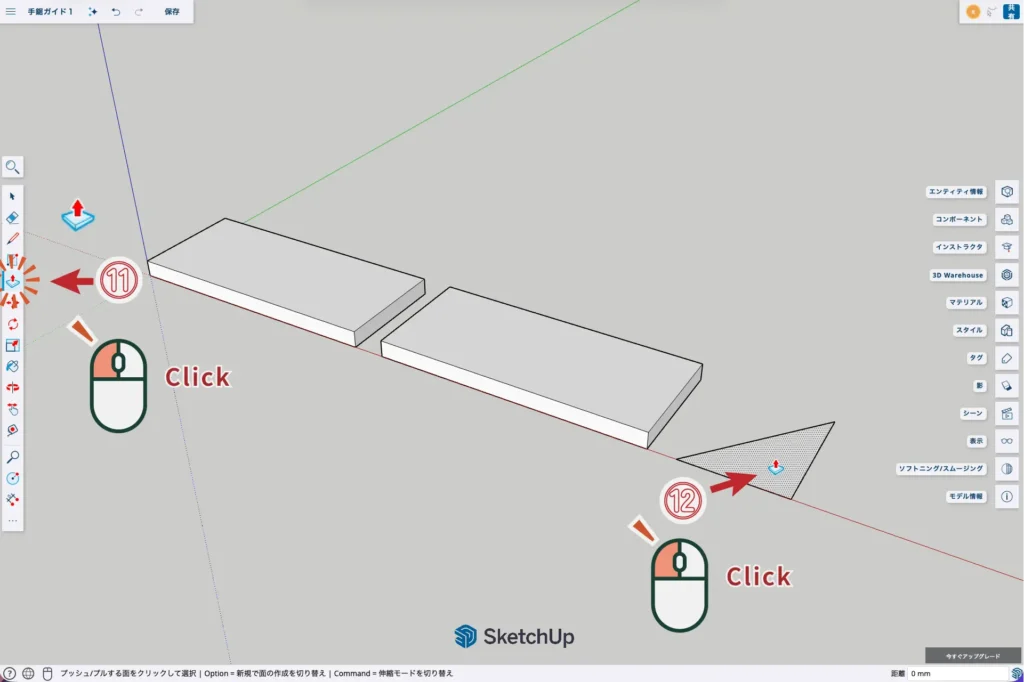
⑪「プッシュ/プルツール(P)」を起動して、⑫三角形の面をクリック
STEP
⑬青軸(上)方向へ移動し、⑭クリック前に 9 と入力して ⑮「Enter 」→ 厚さ9mmのリブが完成
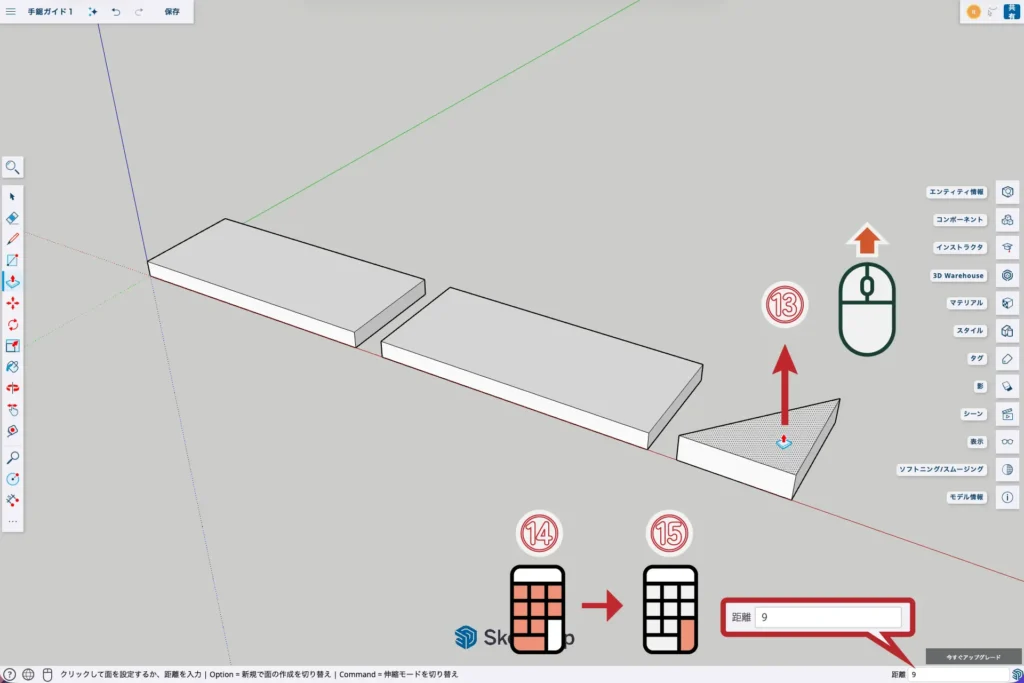
STEP
⑯「選択ツール(Space)」を起動して、⑰リブ全体をトリプルクリックして全選択
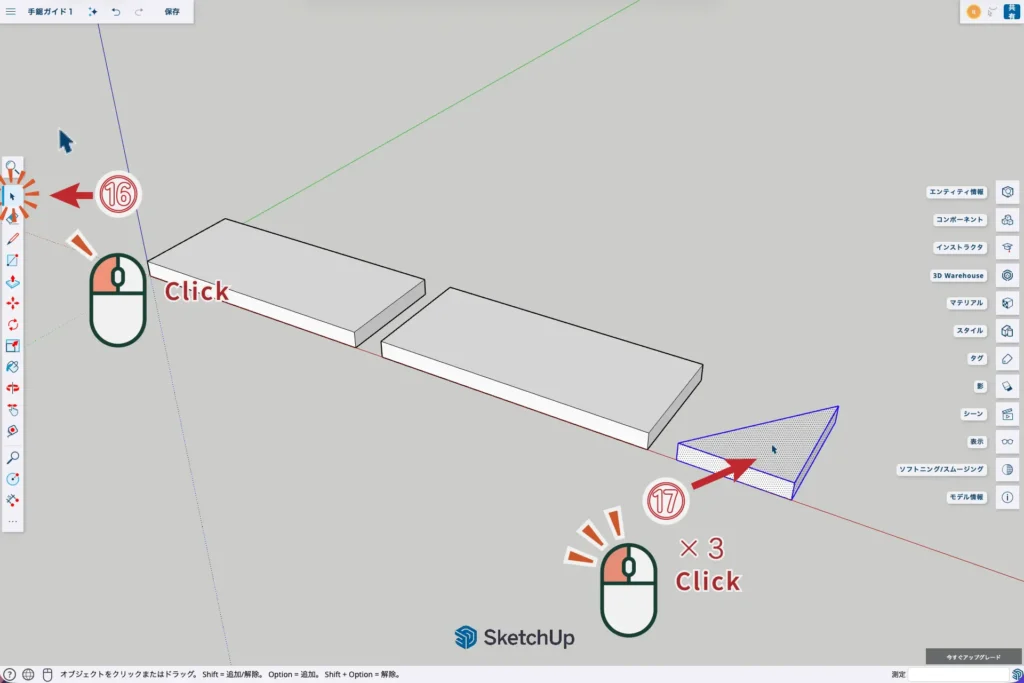
STEP
⑱右クリック →「グループを作成」
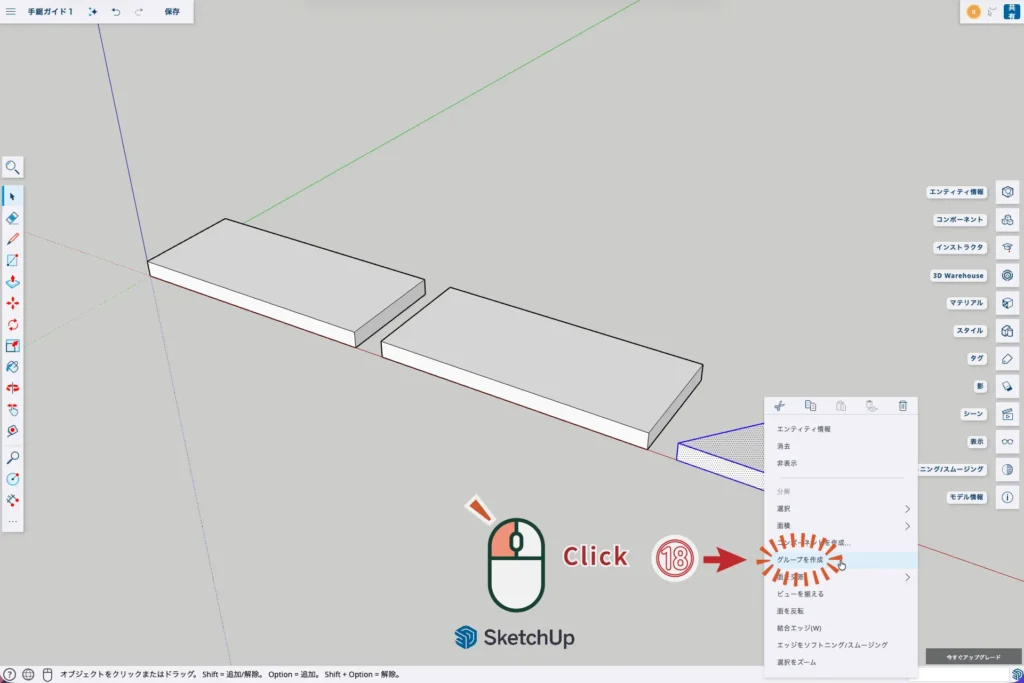
STEP
三角板(リブ)が完成
手順4:パーツを組み立てる
描いたパーツを組んで完成させます
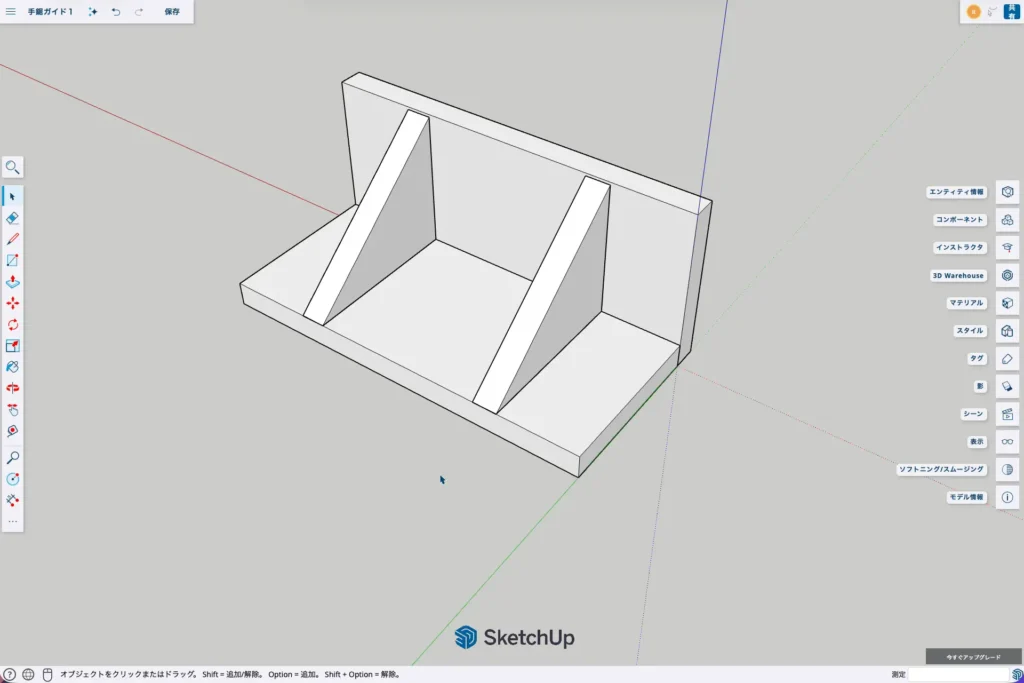
STEP
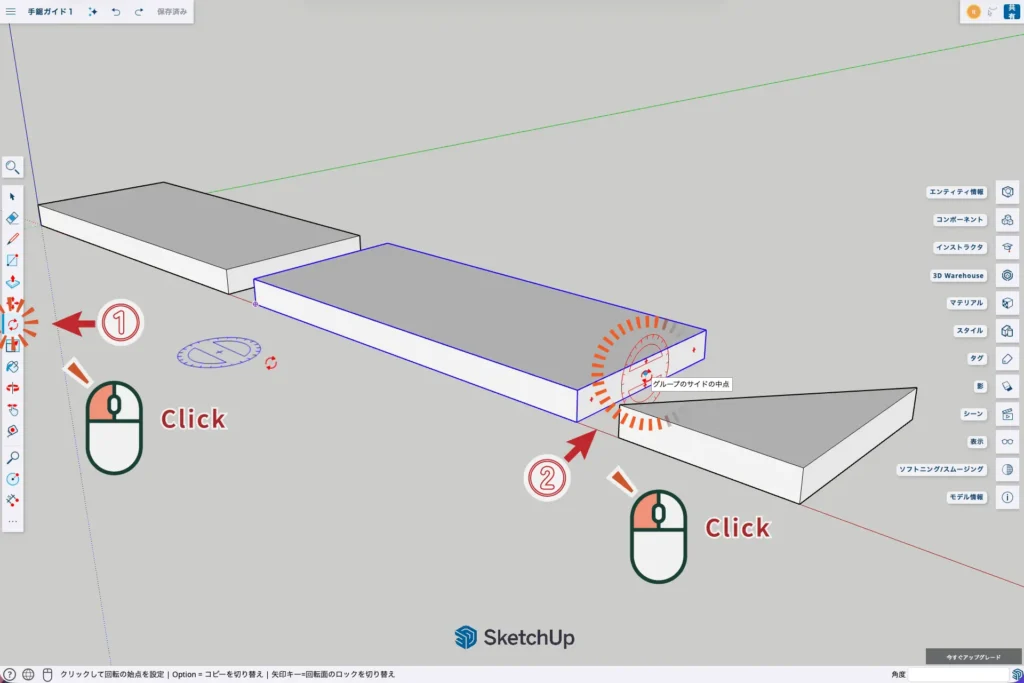
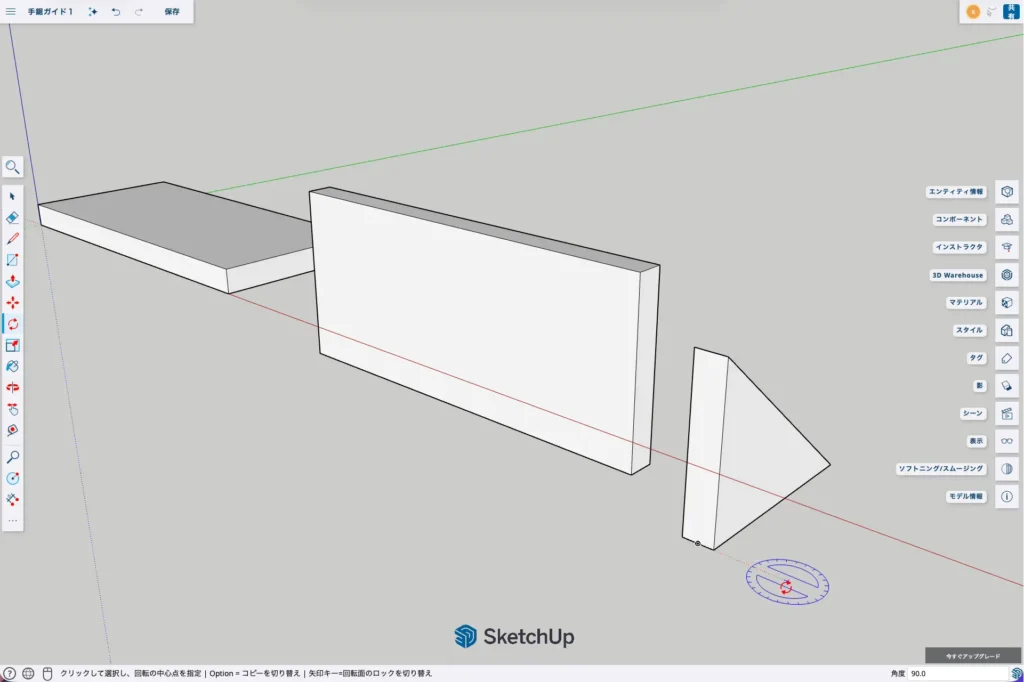
板を立てる(回転)
①「回転ツール(Q)」を起動し②板の面にカーソルを合わせて回転軸の中心をクリック
①「回転ツール(Q)」を起動し②板の面にカーソルを合わせて回転軸の中心をクリック
※ 分度器の色が赤のとき、X軸周りの回転になります
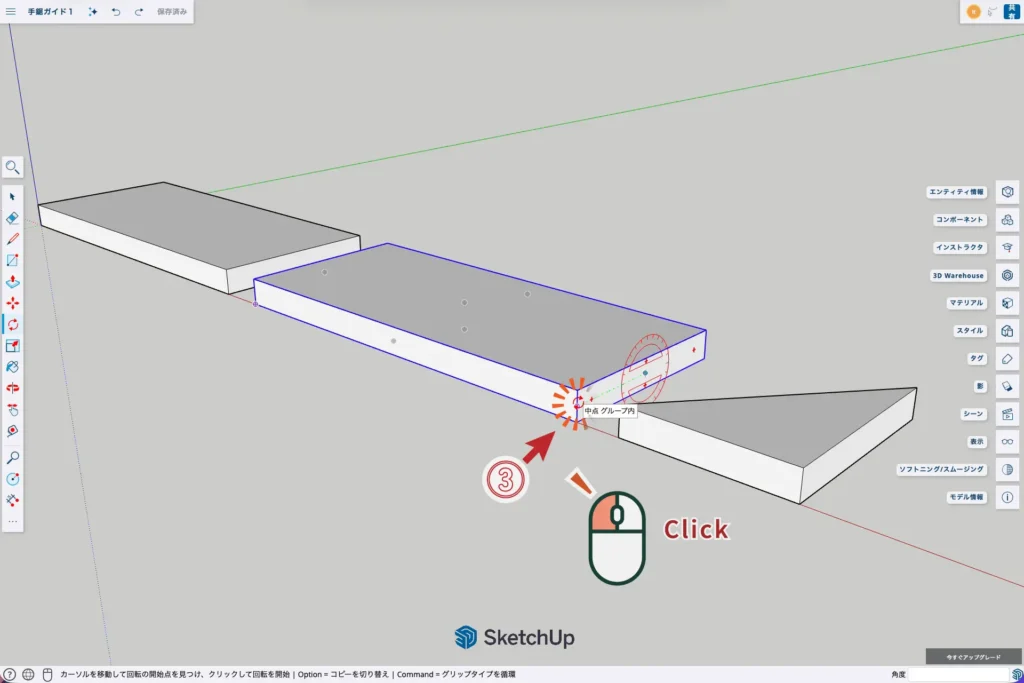
STEP
③回転の起点をクリックし
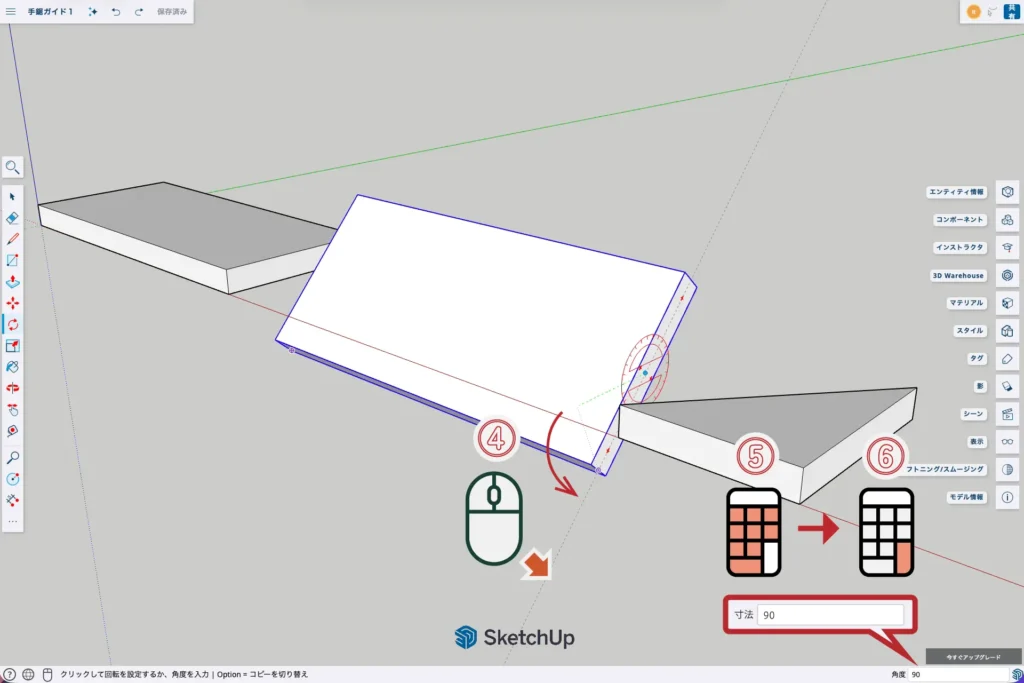
STEP
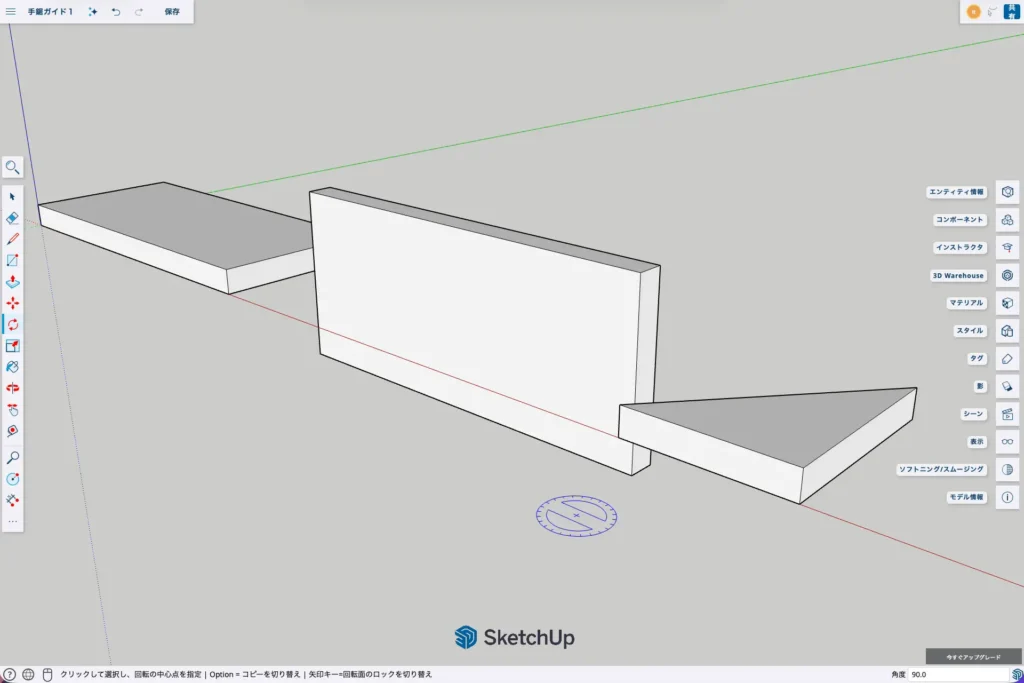
④回転してから⑤「90」 と入力して ⑥Enter → 板が90°回転
板が90°回転
STEP
同じ手順でリブも90°回転させます。
STEP
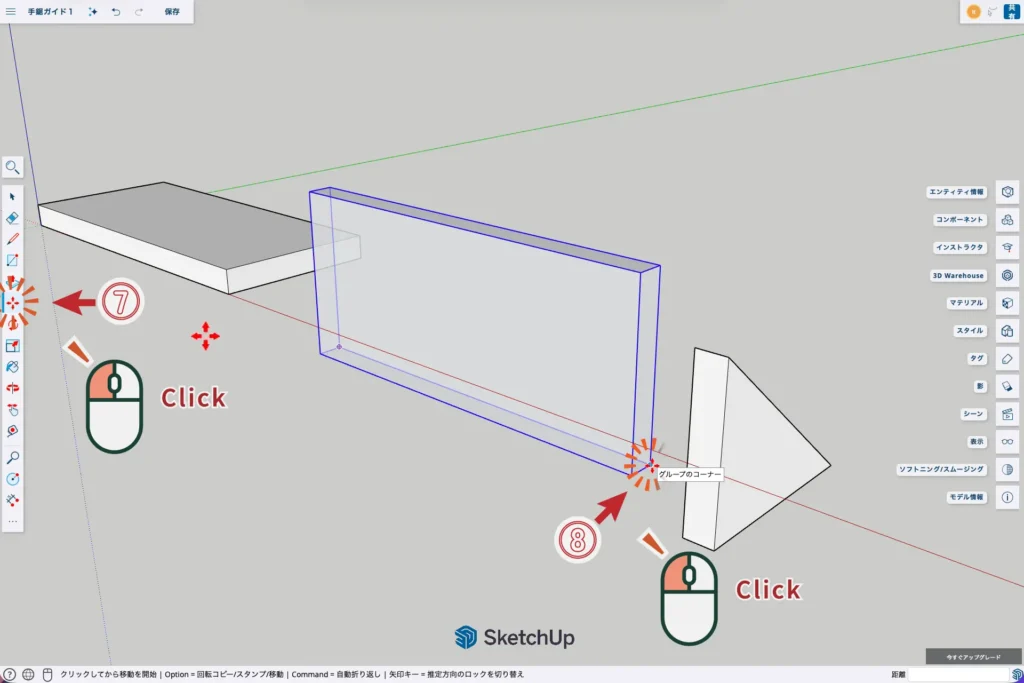
板を所定の位置に移動します。
⑦「移動ツール(M)」を起動し⑧板の基点をクリック、
⑦「移動ツール(M)」を起動し⑧板の基点をクリック、
STEP
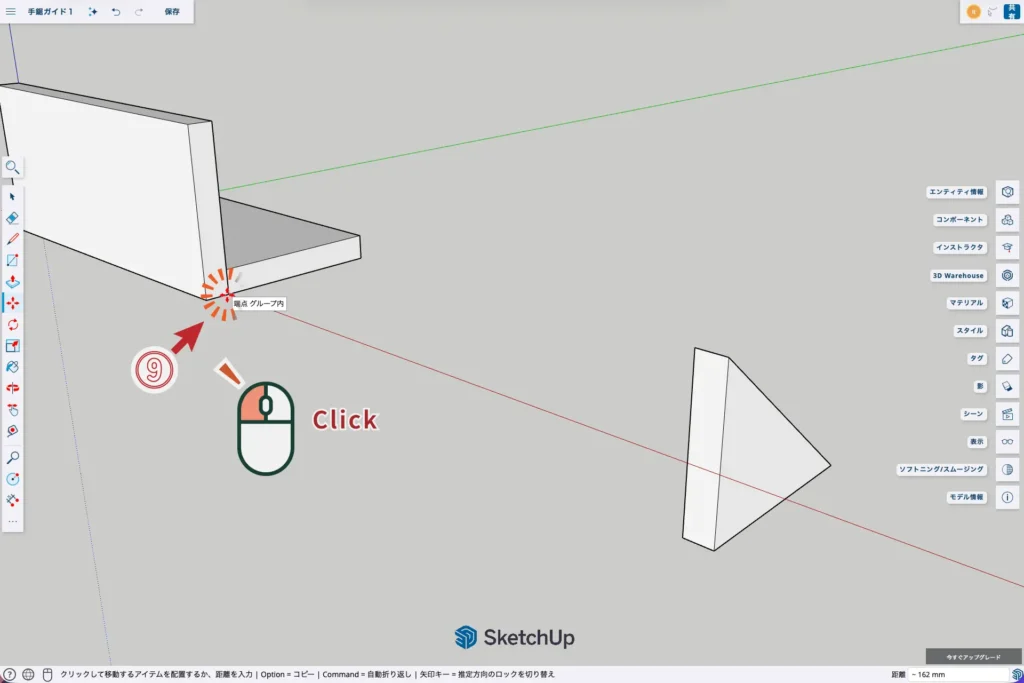
⑨もう一枚の板の移動点でクリック
STEP
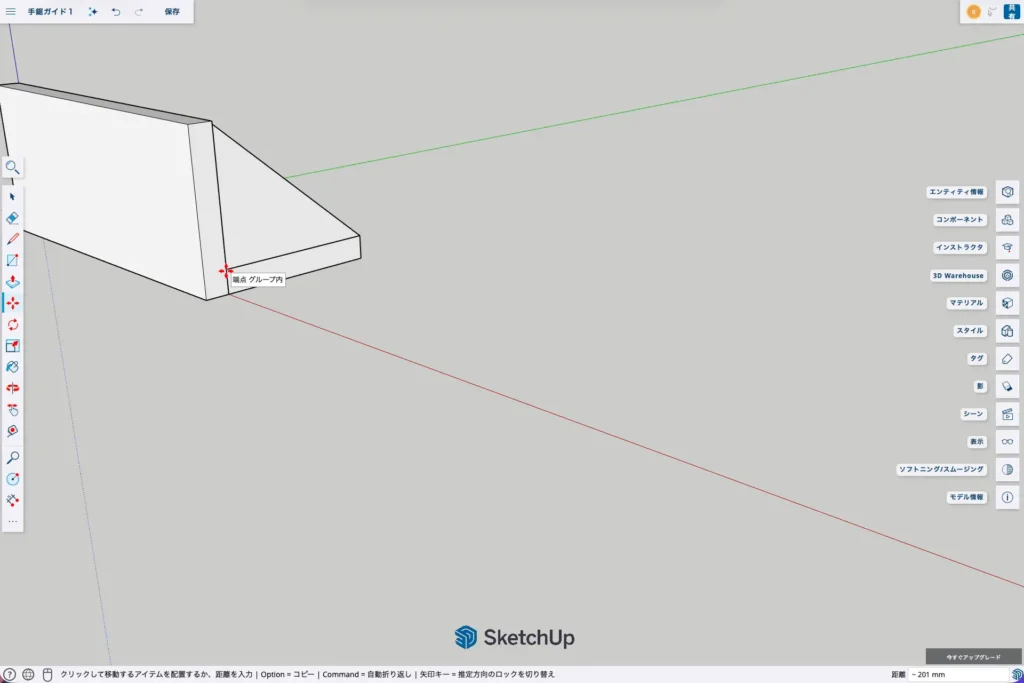
同じ手順でリブ仮移動する
STEP
リブを所定の位置に移動する
もう一度⑩「移動ツール(M)」を起動し⑪リブの基点をクリック
もう一度⑩「移動ツール(M)」を起動し⑪リブの基点をクリック
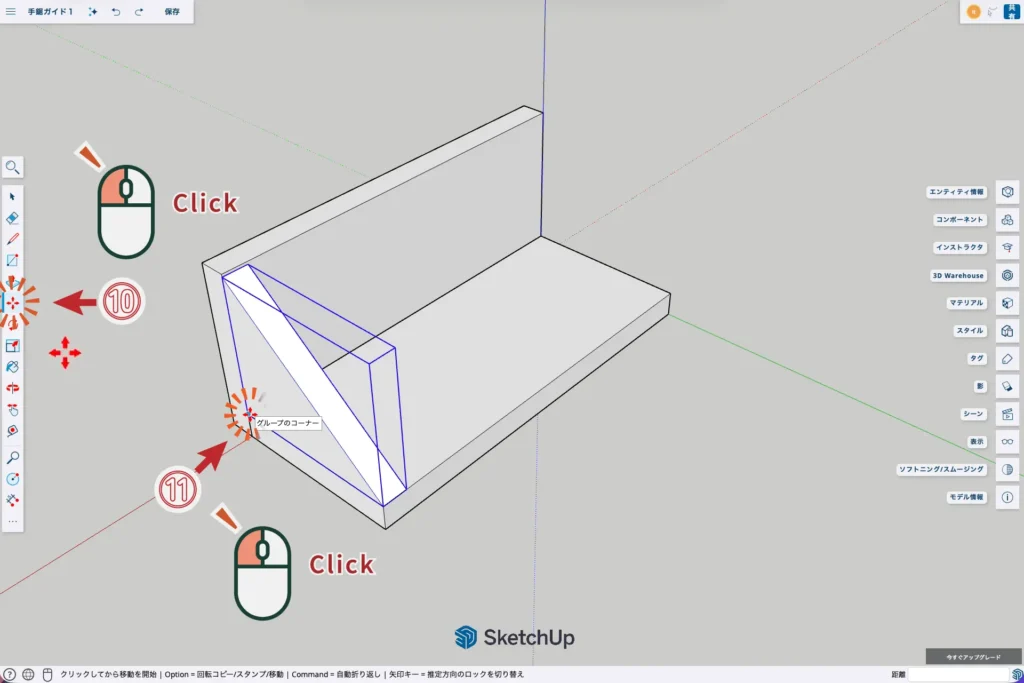
STEP
⑫赤軸方向に動かしてから⑬30 と入力して ⑭Enter
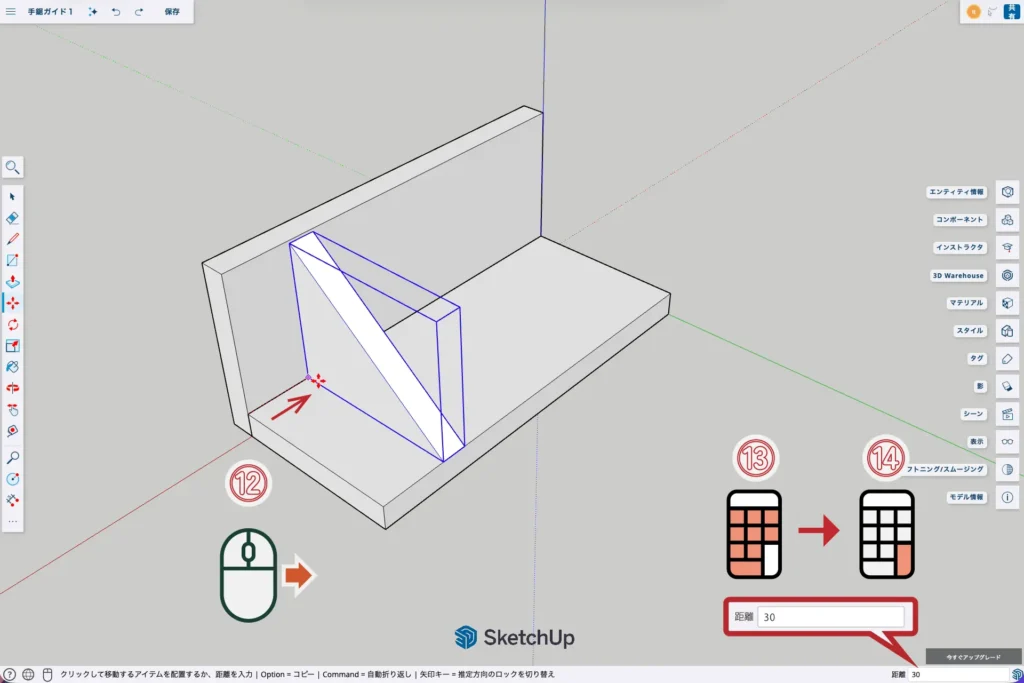
STEP
リブをコピーして増やす
6.⑮「メジャーツール(T)」を起動し⑯板の端の辺をクリック
6.⑮「メジャーツール(T)」を起動し⑯板の端の辺をクリック
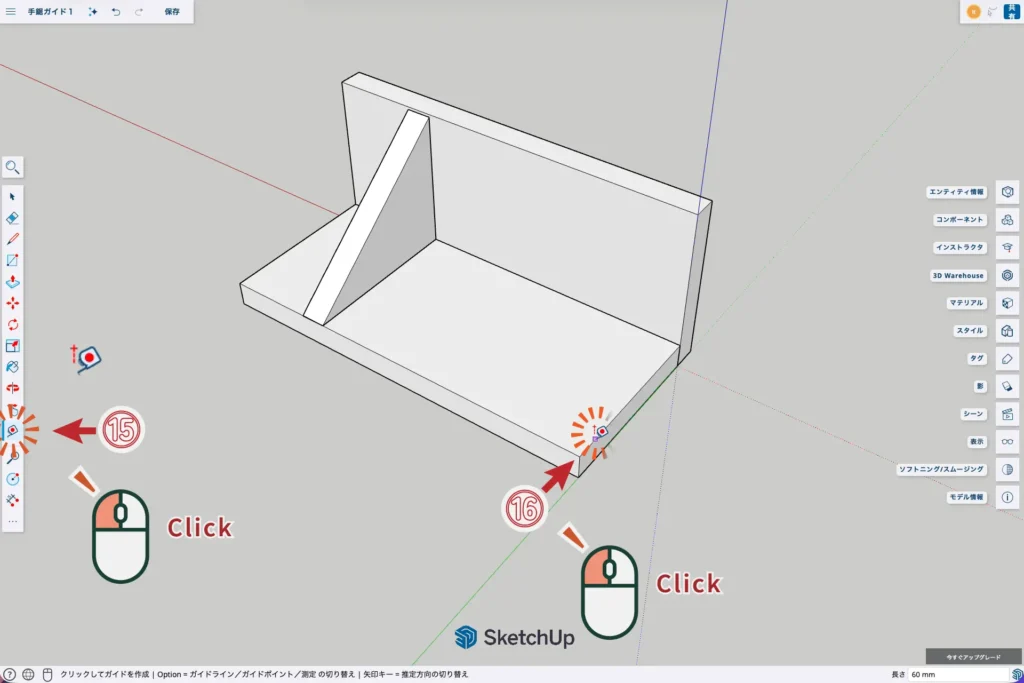
STEP
⑰赤軸方向にカーソルを移動してから⑱30 と入力して ⑲Enter → ガイドラインが引かれる
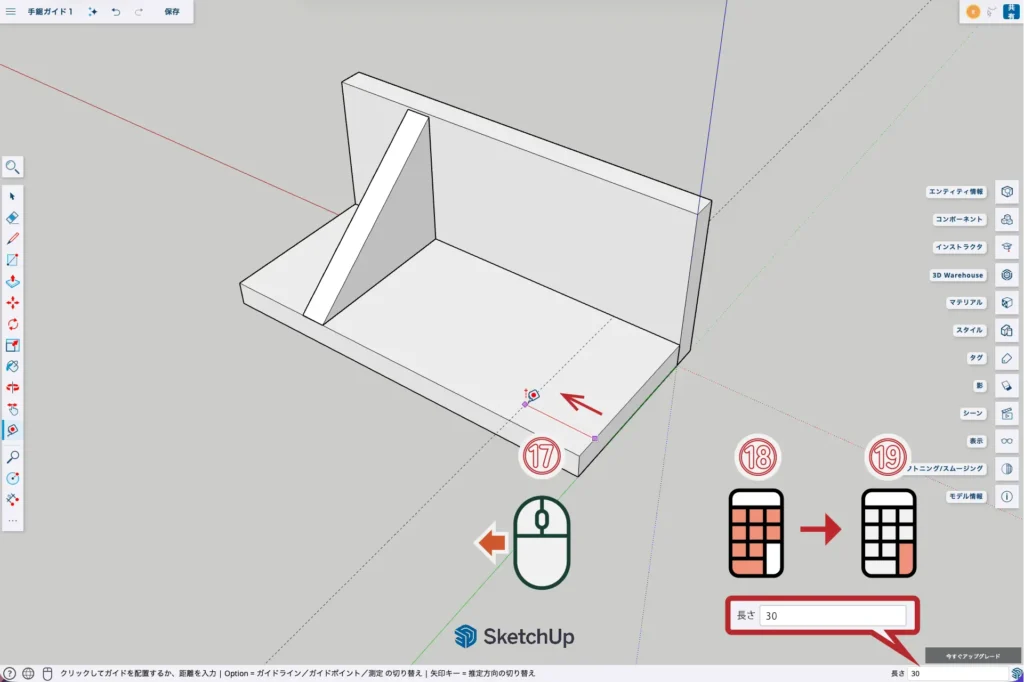
STEP
⑳「移動ツール(M)」を起動し㉑リブの基点をクリックし
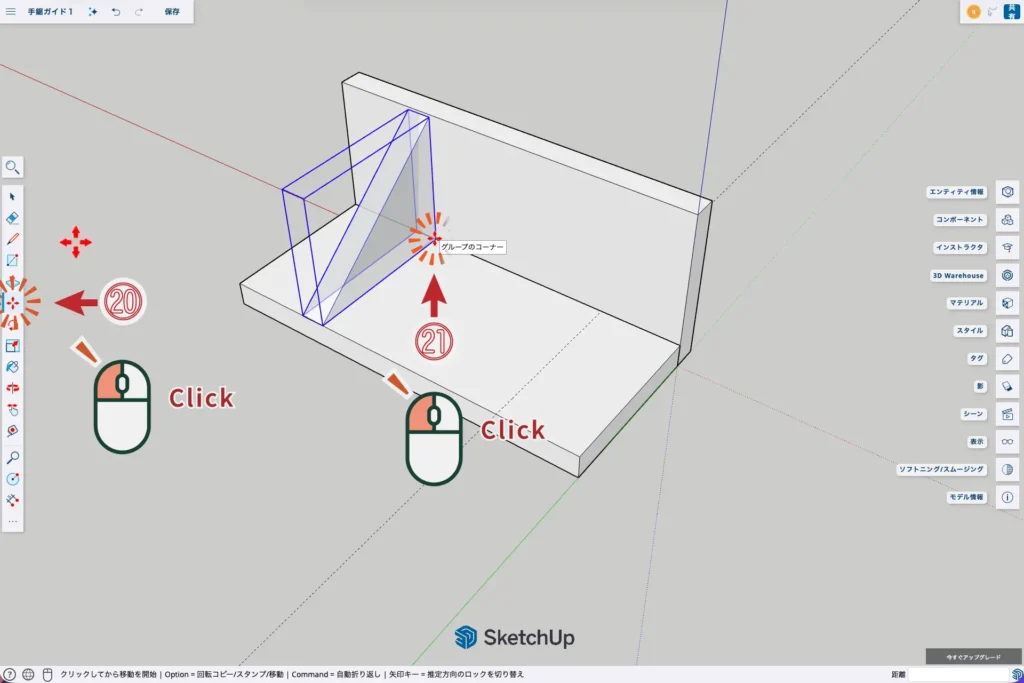
STEP
㉒赤軸方向に移動してから
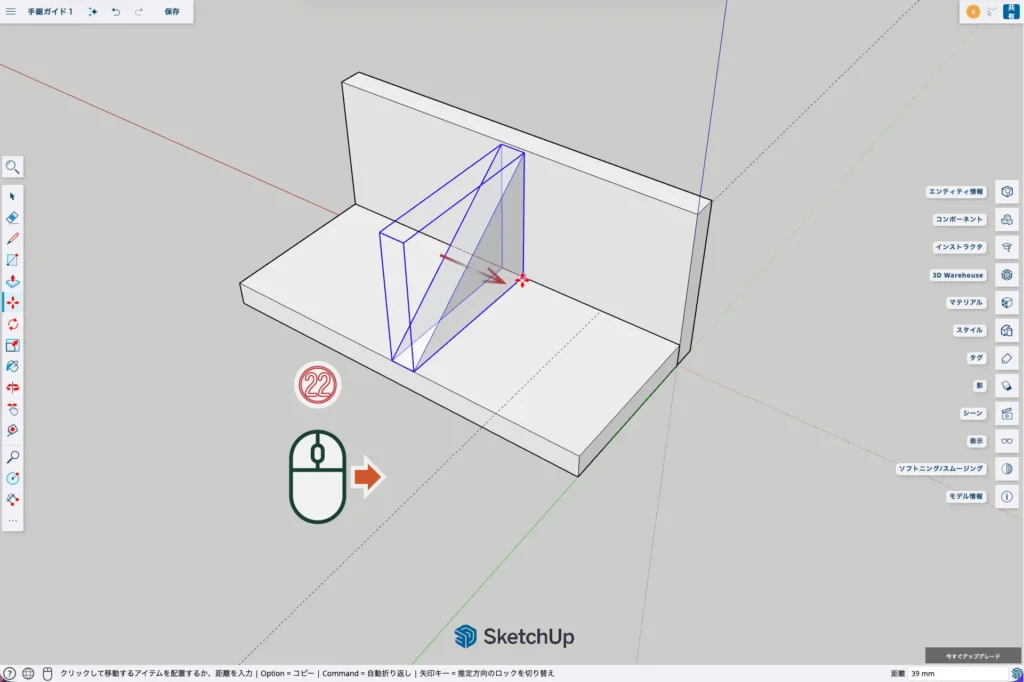
STEP
㉓(Winは Ctrl、Macは Option)キーを押してコピーモードにし
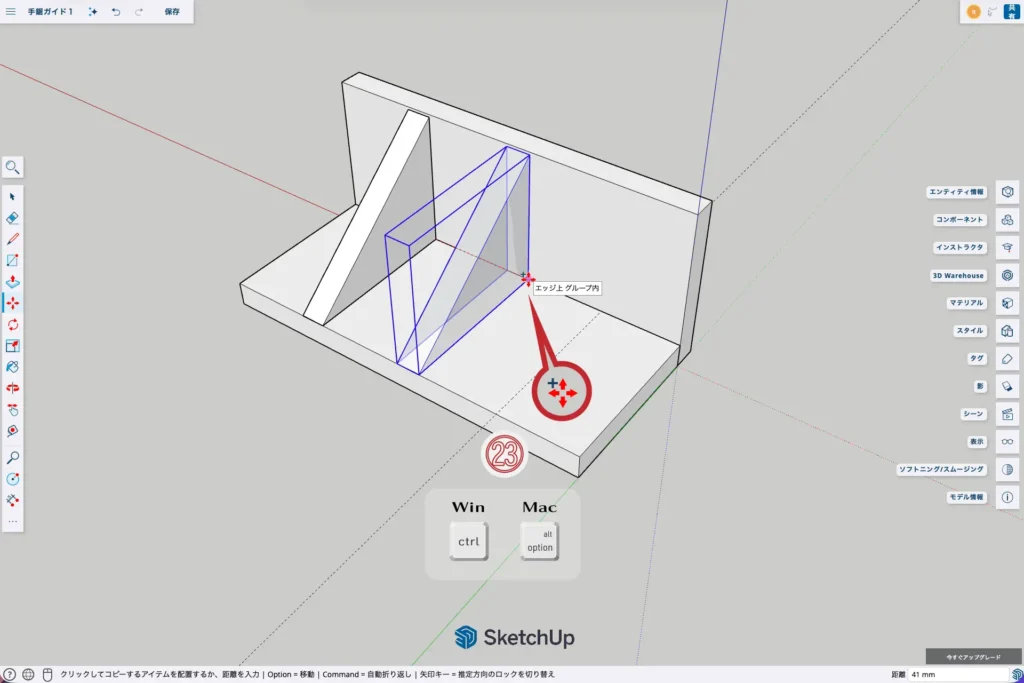
STEP
㉔ガイドラインの位置でクリック
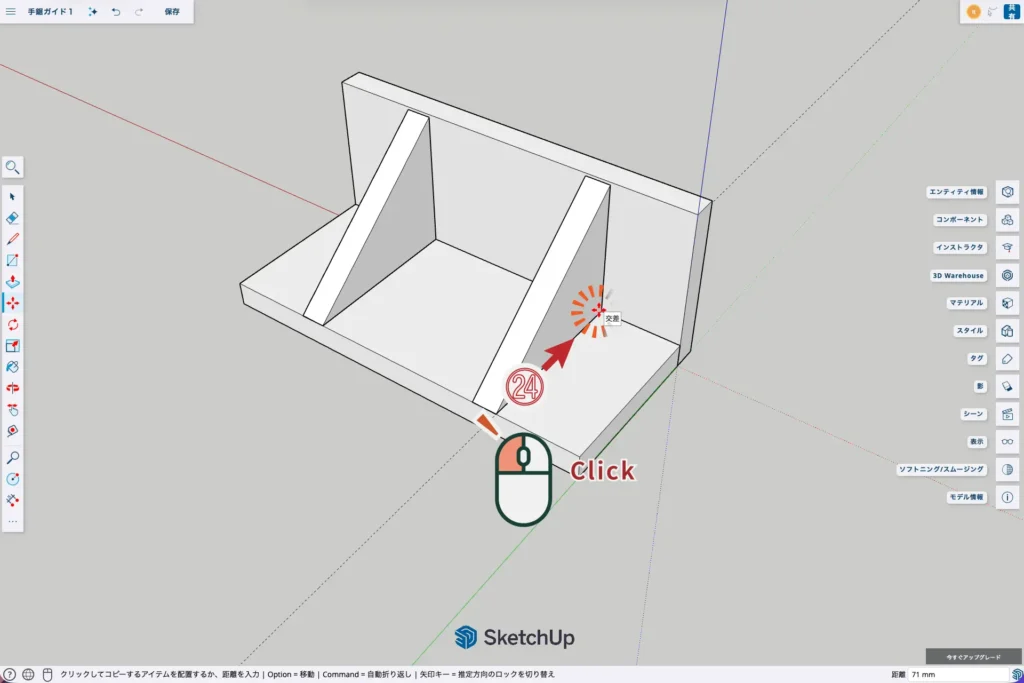
STEP
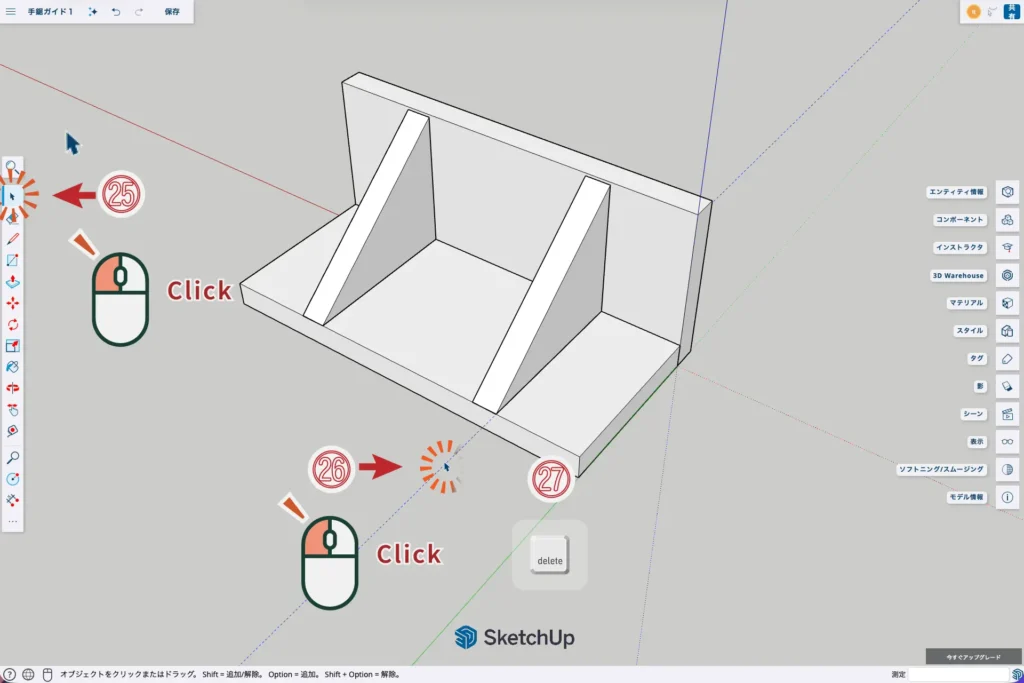
㉕「選択ツール(Space)」を起動して㉖ガイドラインを選択して ㉗Delete
STEP
完成しました
最後に
お疲れ様でした
シンプルな形状ですが手順を書くと長くなりがちです。
根気よく最後までお付き合いいただきありがとうございます。
四角形や三角形の板を描くのは非常に簡単なので初めてスケッチアップを操作する方でも繰り返し同じ操作をすることで操作を覚えていただけると思います。
最後まで読んでいただきありがとうございます。
この記事が何かの一助になれば幸いです。