

ここでは
スケッチアップフリーを導入する時に必要な
「 Trimble ID 」と「 Googleアカウント 」の
紐付けする手順を解説しています。
操作環境
- パソコン・・・・・Mac
- O S・・・・・・・Big Sur
- マウス・・・・・・Magic Mouse
- ブラウザー・・・・Safari
目次
Googleでサインインする手順
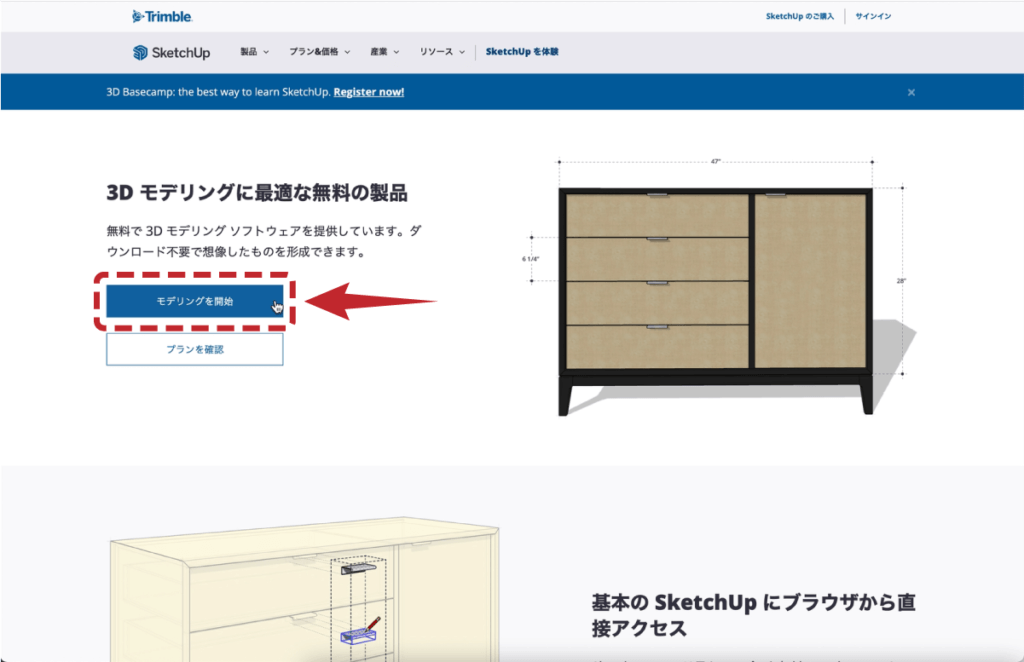
SketchUpのホームページにアクセスします。
ホームページ

無料の 3D モデリングソフトウェア | オンライン 3D 設計 | SketchUp Free サブスクリプション | Trimble
SketchUp Free をご利用ください。何もダウンロードせず、すぐに作成を開始できるオンライン 3D 設計ソフトウェアです。一番素晴らしいのは、無料だという点です。
「 モデリングを開始 」をクリックします。
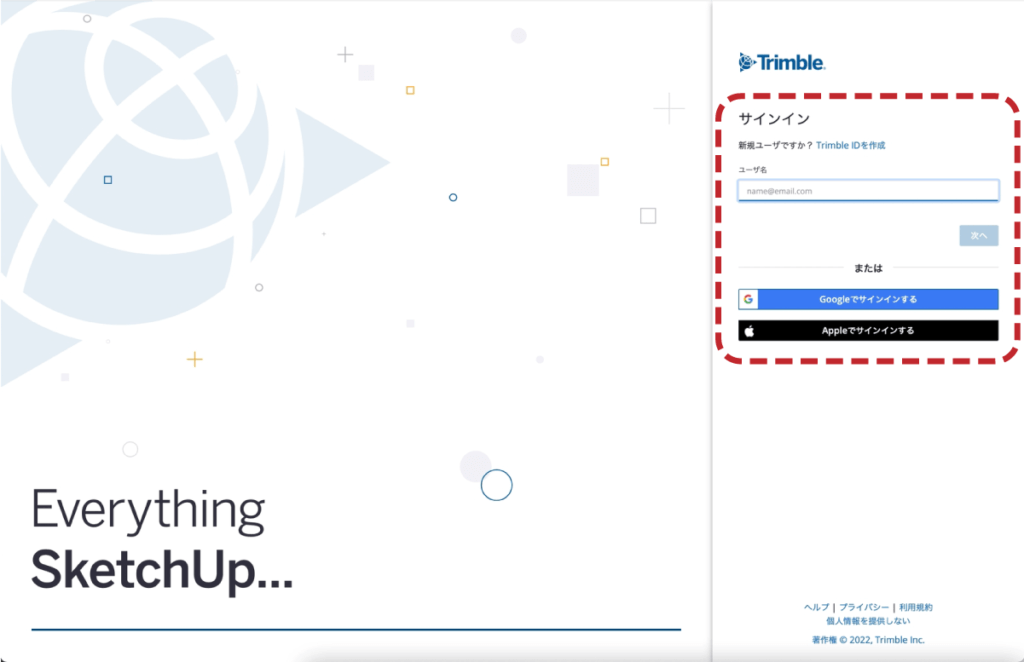
Trimble サインイン画面が表示されます。
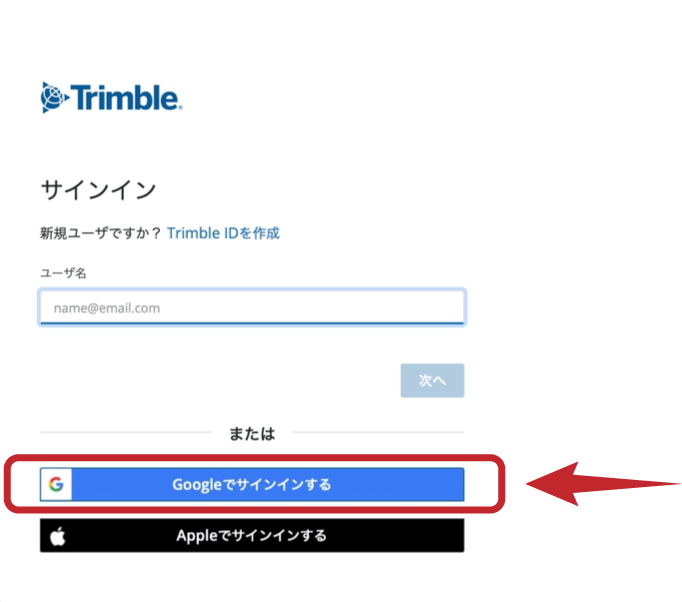
「 Googleでサインインする 」をクリック。
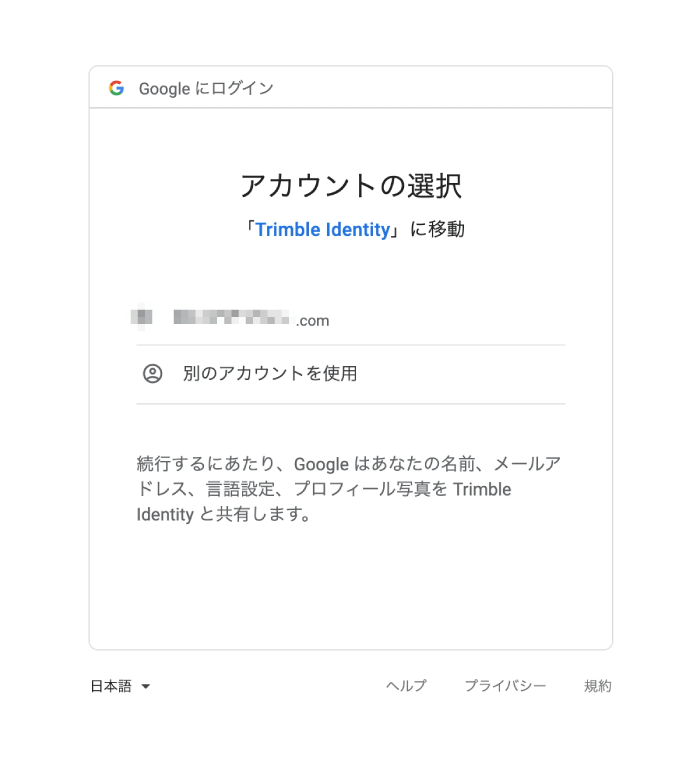
紐付けするGoogleアカウントを選択します。
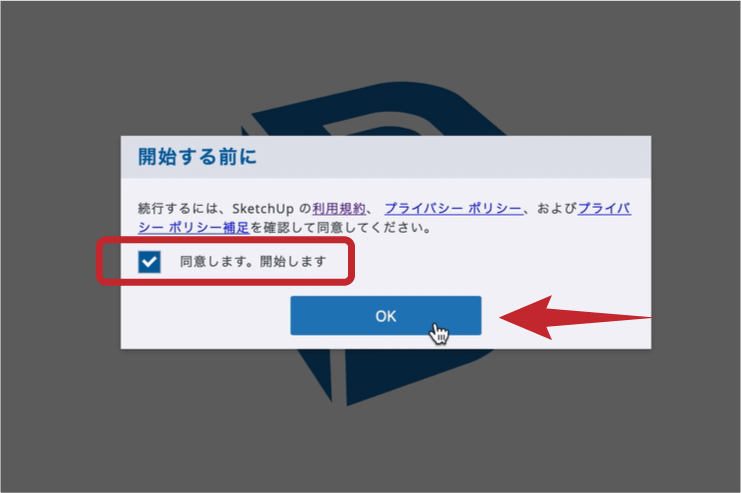
「 開始する前に 」ダイアログが表示されたら
- 利用規約
- プライバシーポリシー
- プライバシーポリシー補足
を確認します。
全て確認したら、チェックを入れて「OK」をクリック
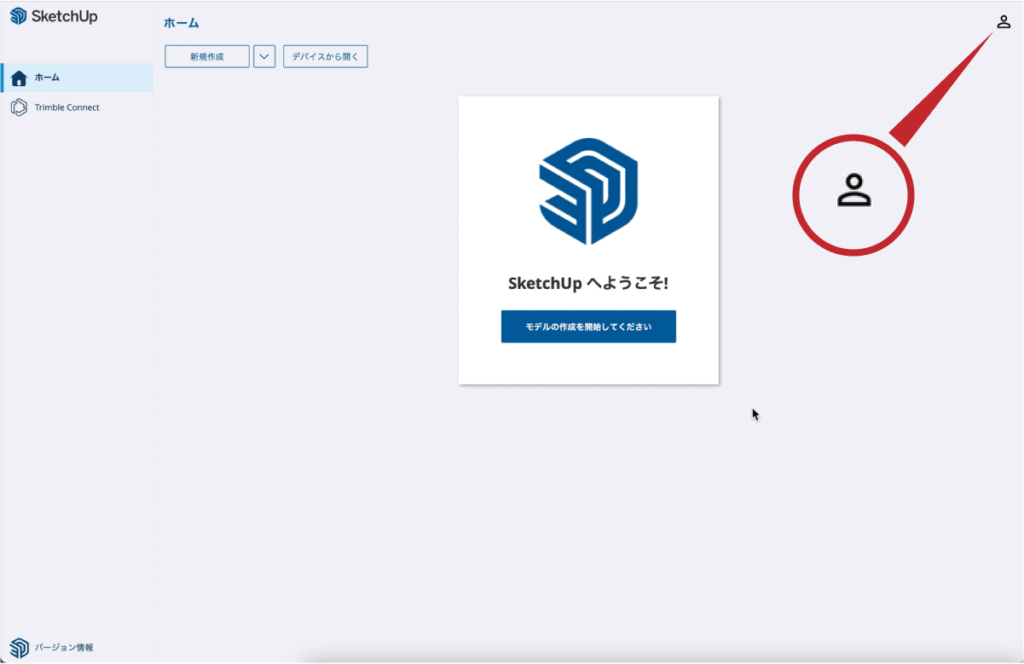
プロフィールの設定を確認します。
右上にある「 ヒト型マーク 」をクリック。
「 アカウントの管理 」をクリック。
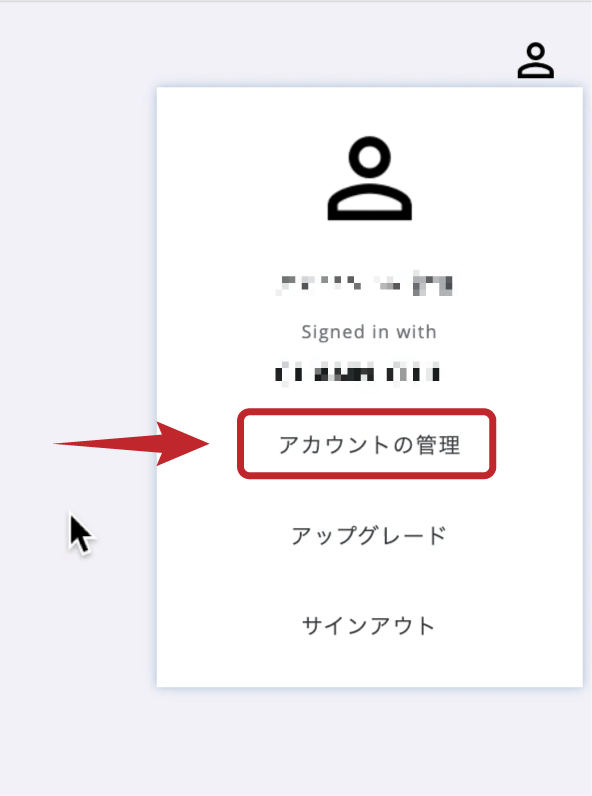
別タグで管理画面が立ち上がります
左にある「 私の製品 」をクリック。
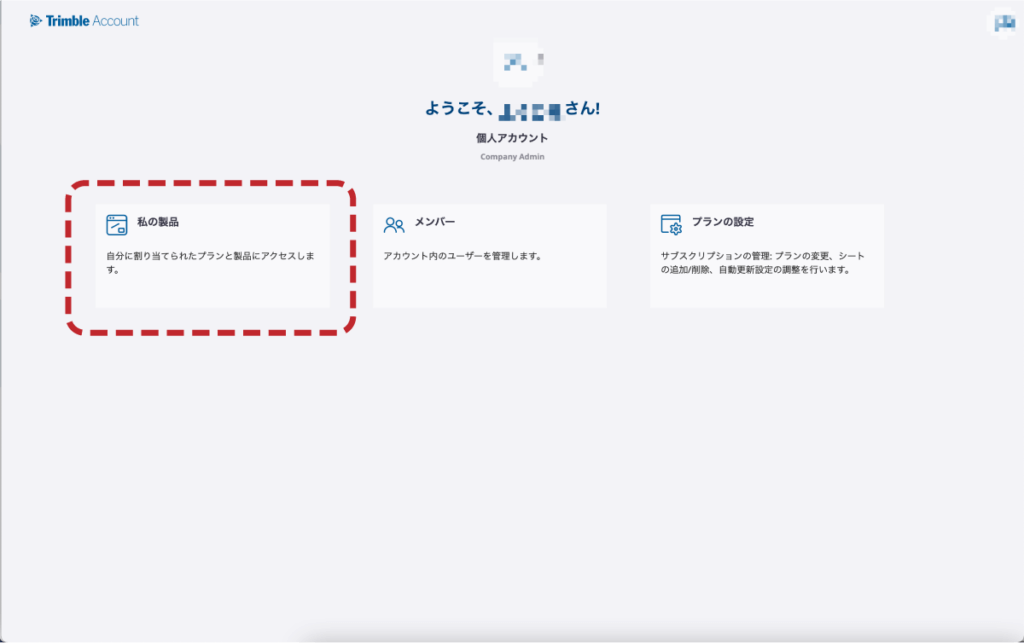
左上にある「 プロフィールを編集 」をクリック。
別タグで管理画面が立ち上がります。
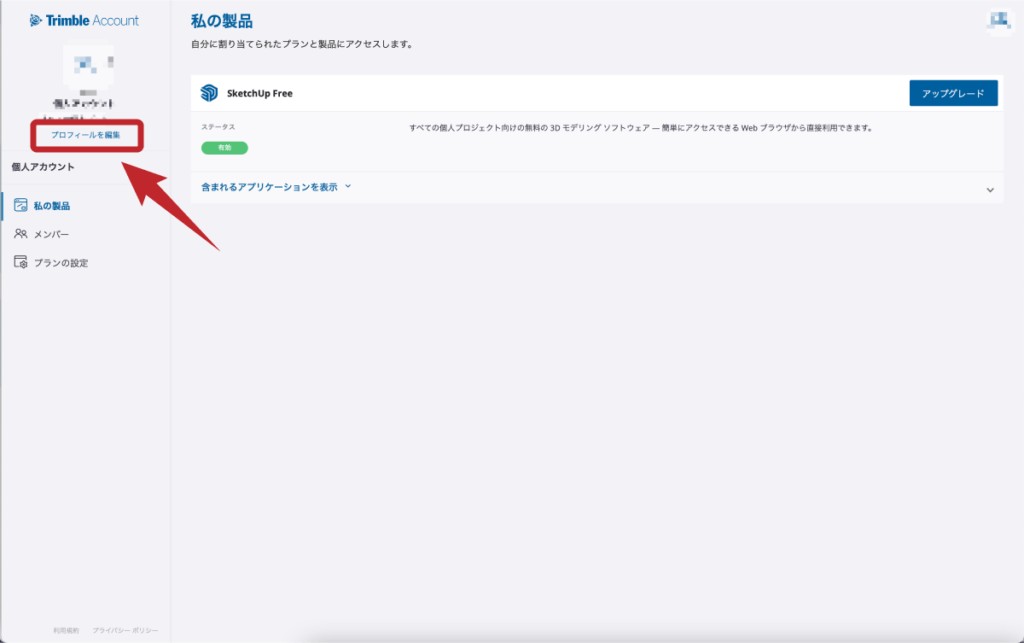
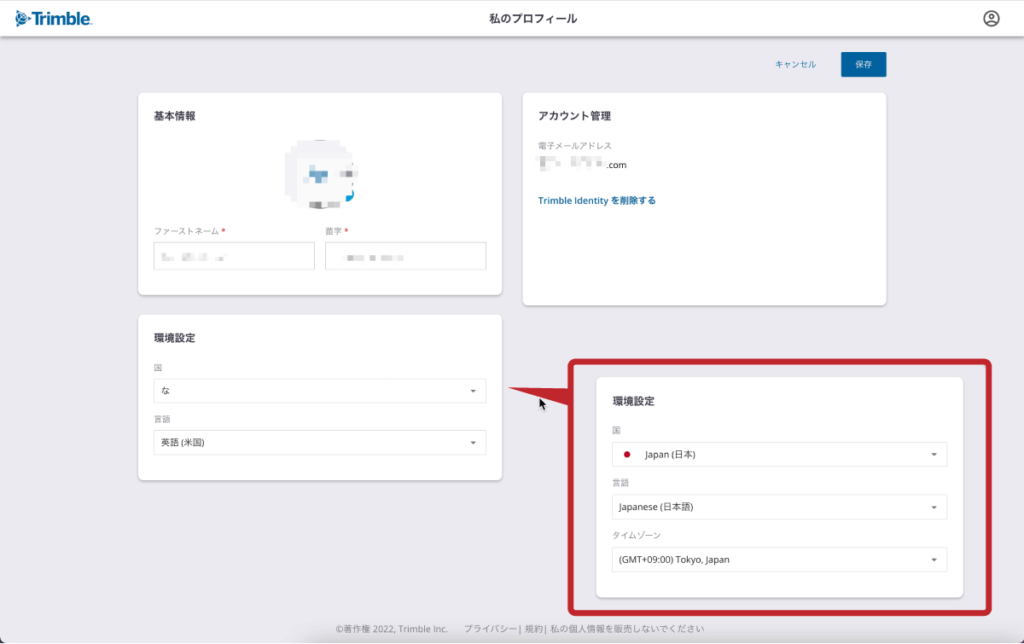
プロフィール管理画面で
「 ファーストネーム 」「 苗字 」の設定(Googleアカウントの設定になっています)
ご自身の環境にあった「 国 」「 言語 」「 タイムゾーン 」を項目順に設定します。
設定が終わったら「 保存 」をクリック。
「 アカウント管理 」と「 プロフィール設定 」のタブを閉じます。
ホーム画面から(SketchUpタブ)
「 モデルの作成を開始してください 」をクリック。
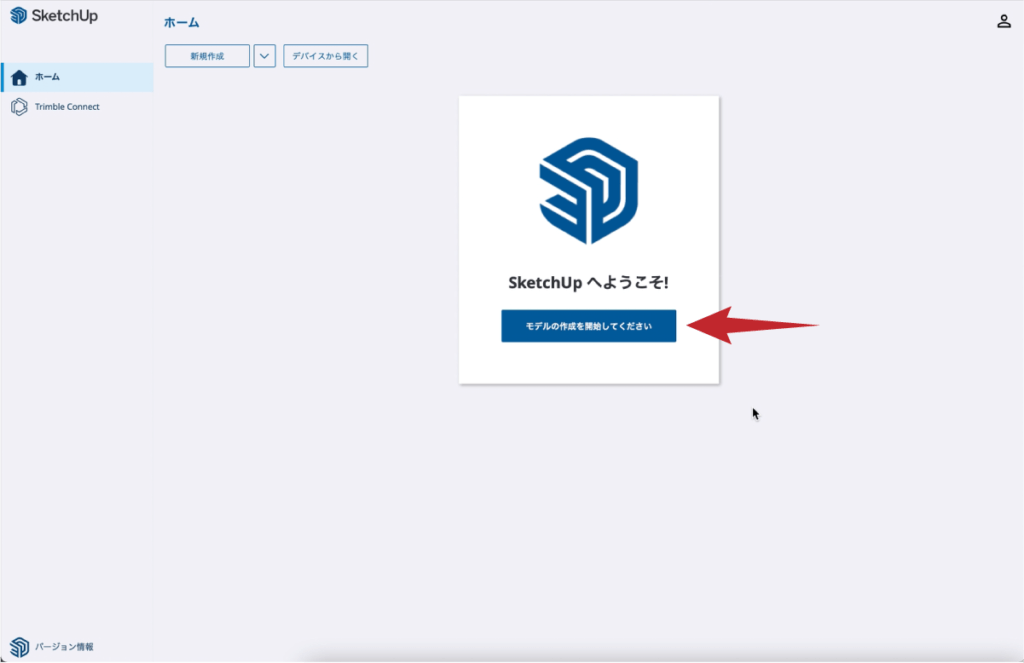
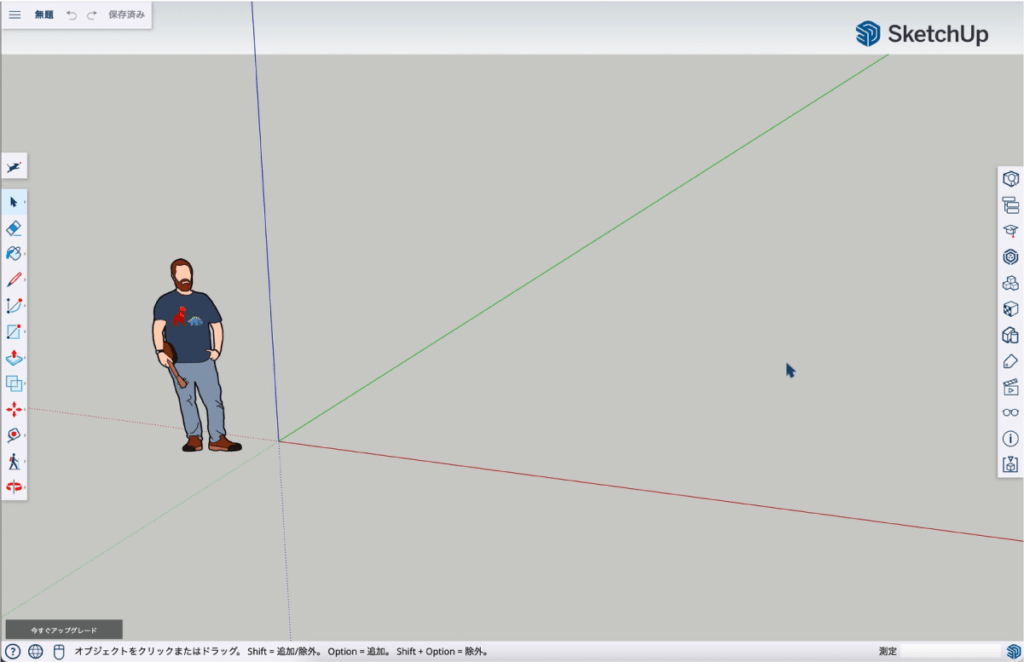
SketchUp Freeが立ち上がります。
最後に
他のサインインと比べて
Googleでサインインが一番早いような気がします。
個人的な感想ですがご参考まで。
最後まで読んで頂きありがとうございます。
少しでも何かの参考になれば幸いです。