

ここでは
スケッチアップメイク2017での
フォローミーツールを使ったパイプの描き方を
解説しています。
操作環境
- パソコン・・・・・Mac
- O S・・・・・・・Big Sur
- マウス・・・・・・Magic Mouse
目次
パイプの描き方
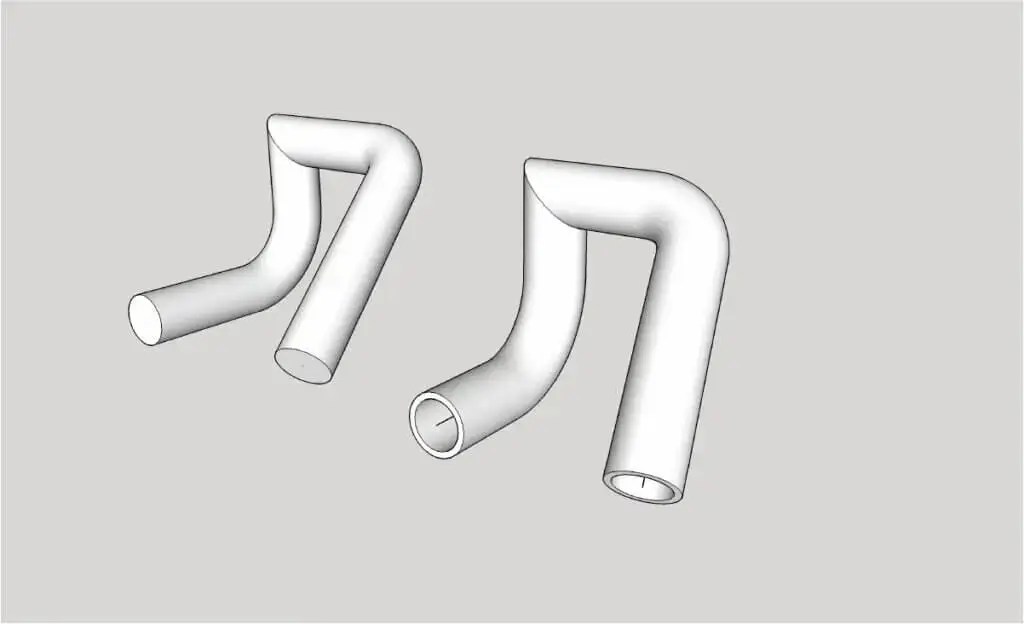
描画手順ですが
STEP
パイプを描く線の描画
STEP
パイプの径を描画
STEP
フォローミーでパイプを描画
とても簡単に描けますので活用してください。
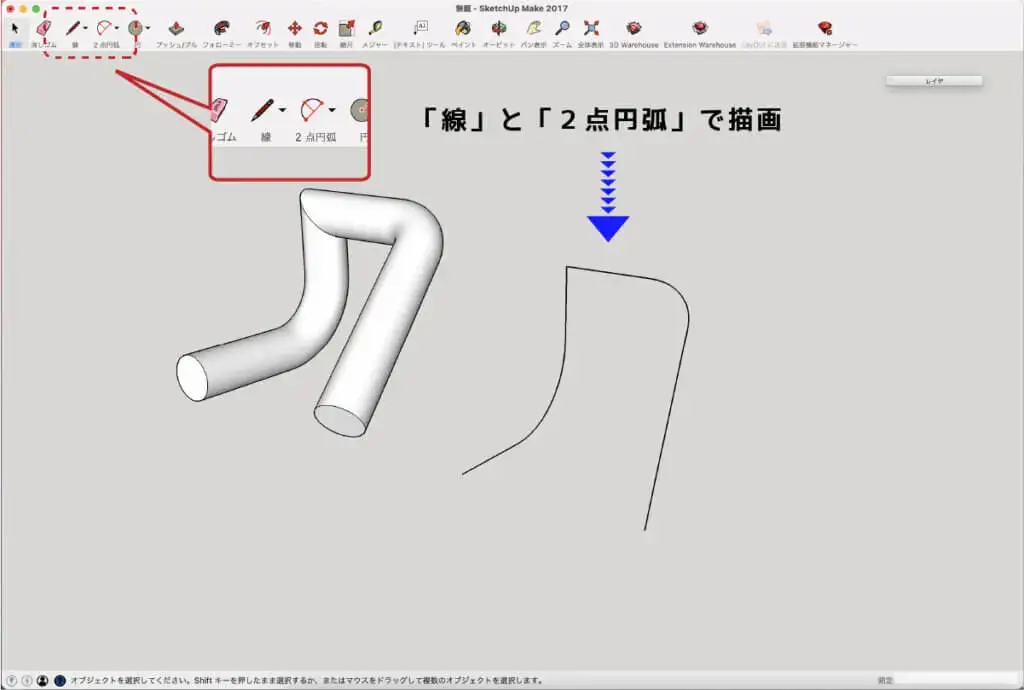
STEP1 パイプを描く線を描画
▼線及び円弧ツールでパイプを描く線を描きます。
STEP2 パイプの径を描画
▼円ツールでパイプの径を描きます。
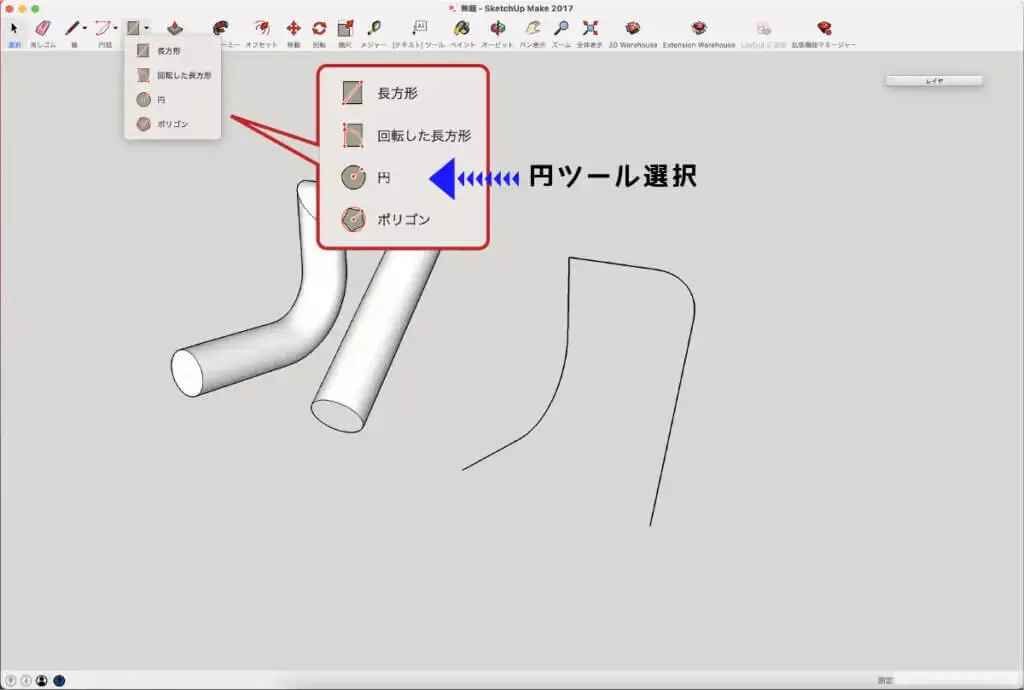
▼下記の手順で作業を進めます。
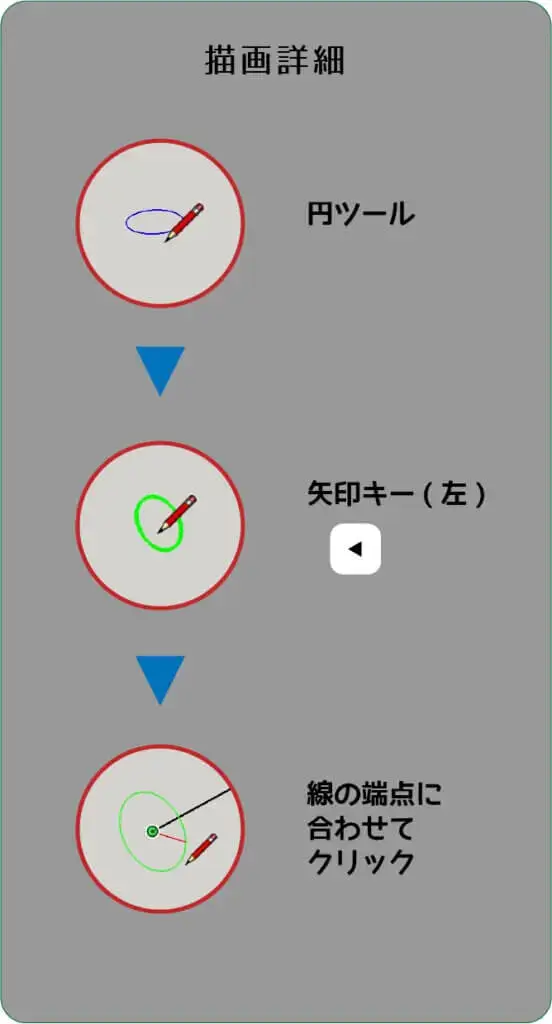
▼パイプの径を入力して 「 return 」で円を確定します。
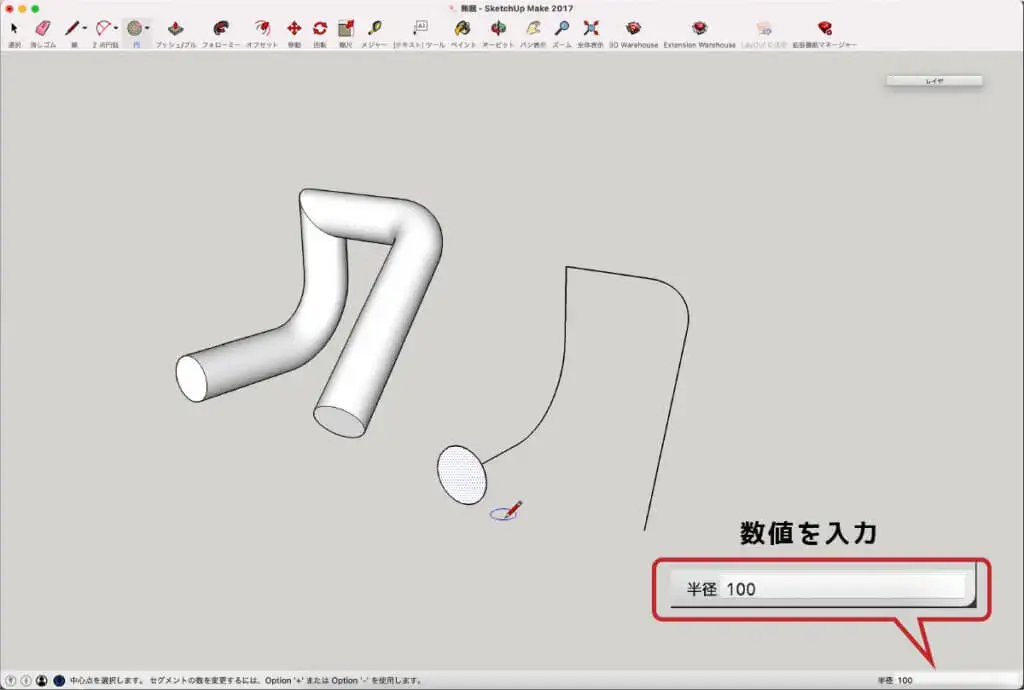
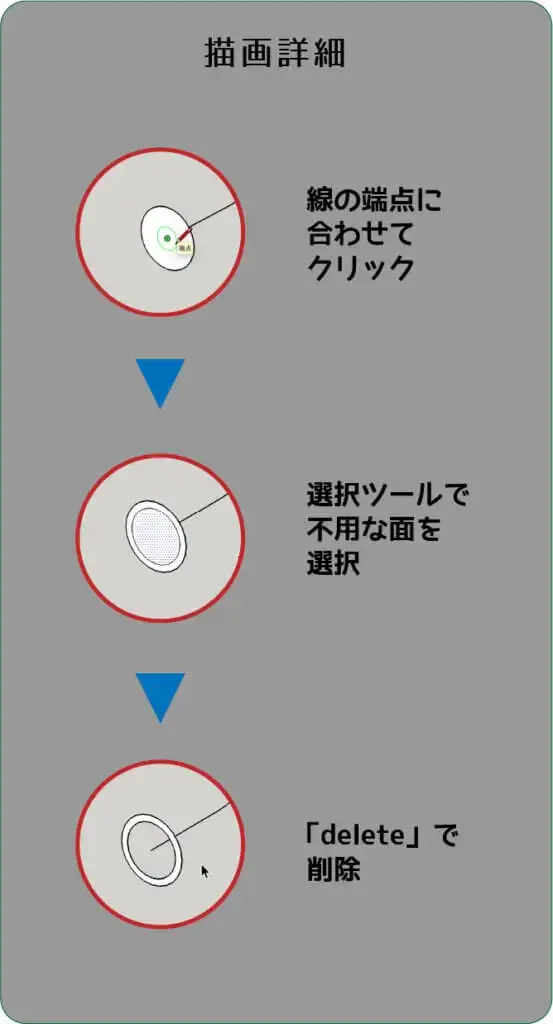
▼中の穴になる部分を「 円ツール 」で描画します。
面がすでにありますので面に沿った描画ができます。
STEP3 フォローミーでパイプを描画
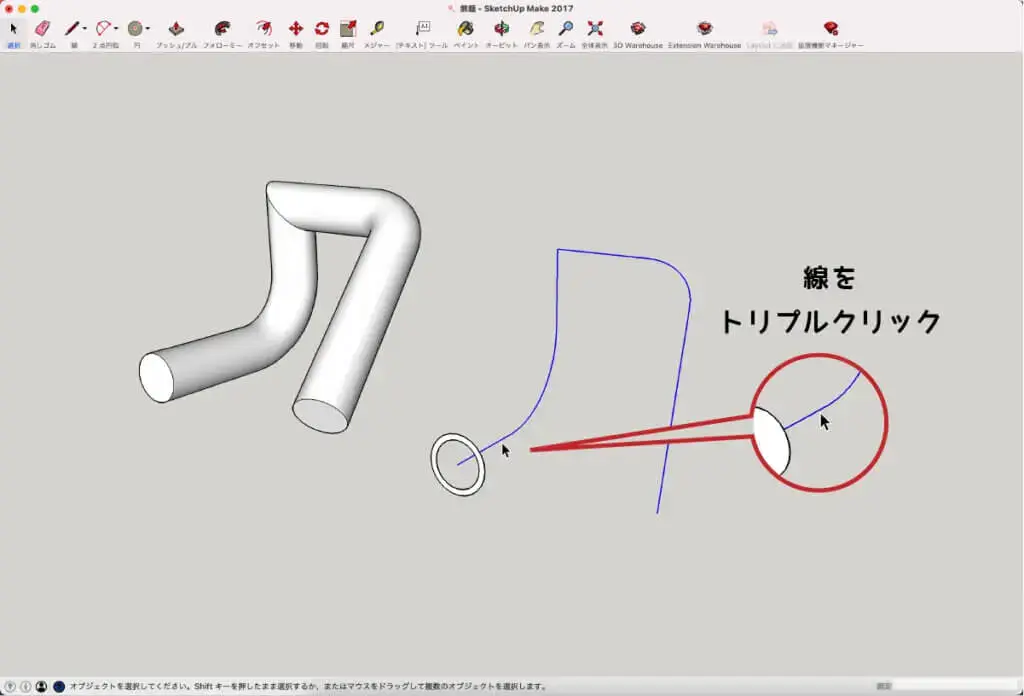
線を選んでからフォローミーでパイプを描画します。
▼「 選択ツール 」で線をトリプルクリックして選ぶ。
- 最初に線を選択しておくと自動で線に沿ってパイプが描けます。
- 線を選択しなければ手動で描けます。
▼ツールバーから「 フォローミー 」を選択。
線の選択が解除されたように見えますが大丈夫です。
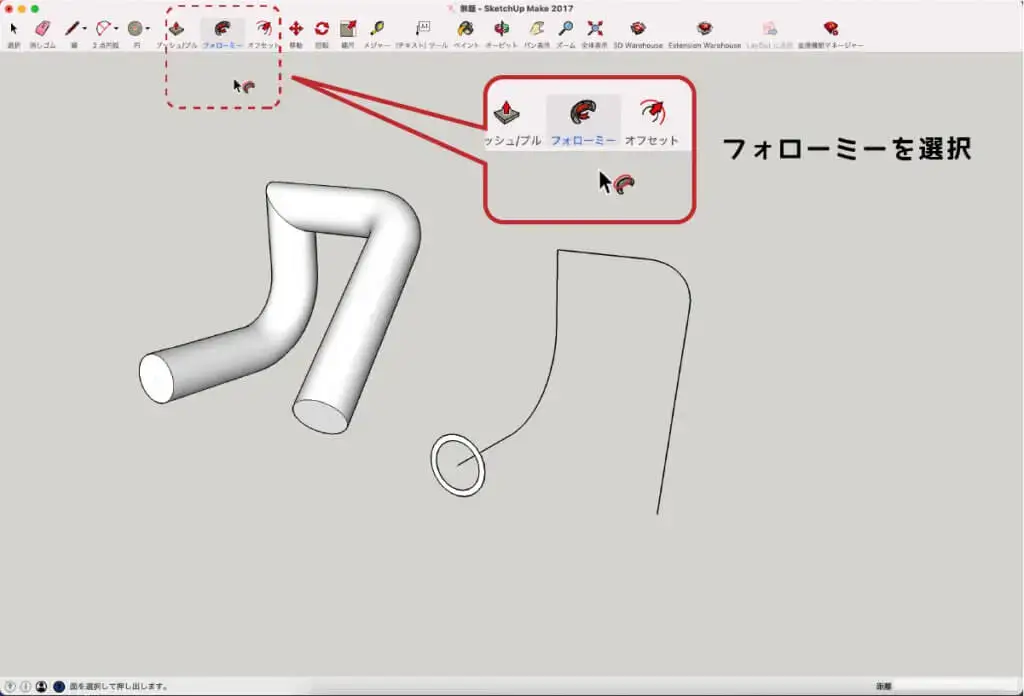
▼円の面にカーソルを当ててドット柄が出たらクリックします。
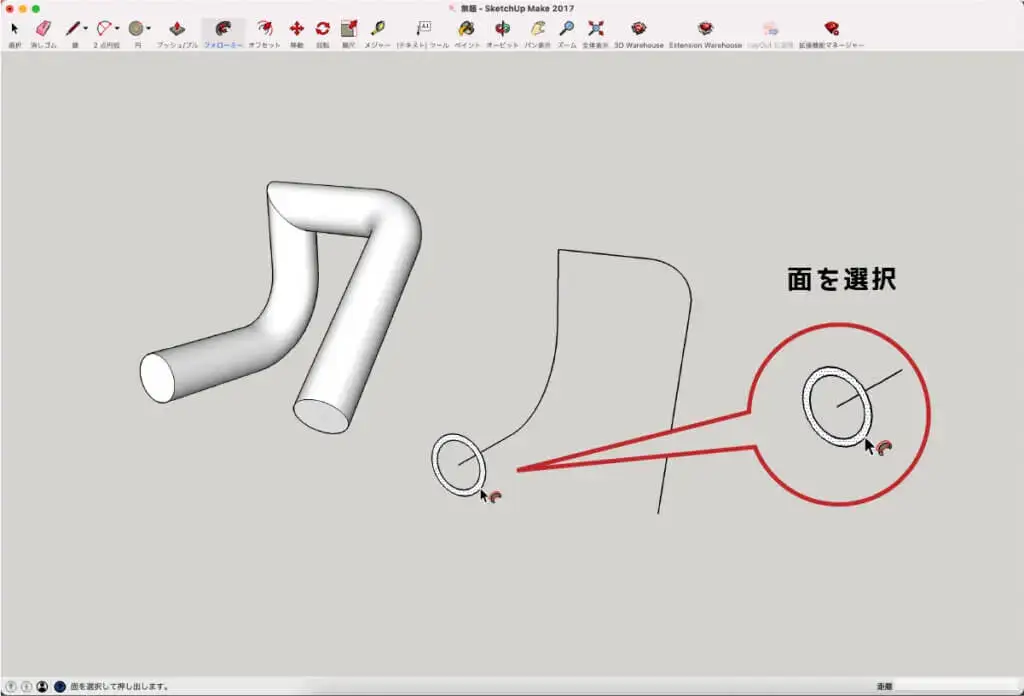
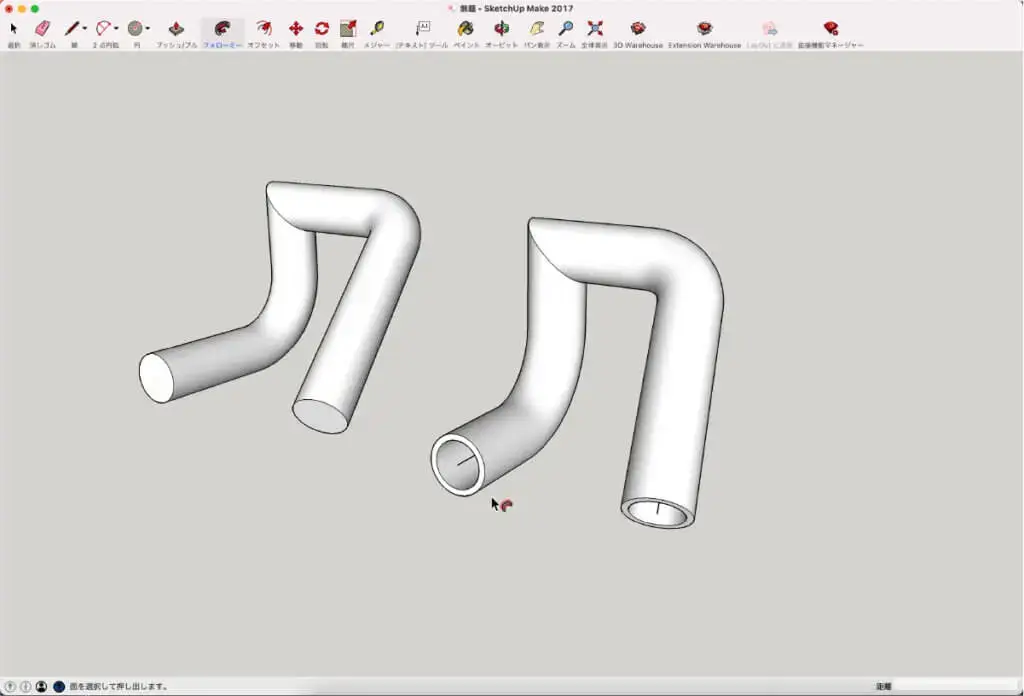
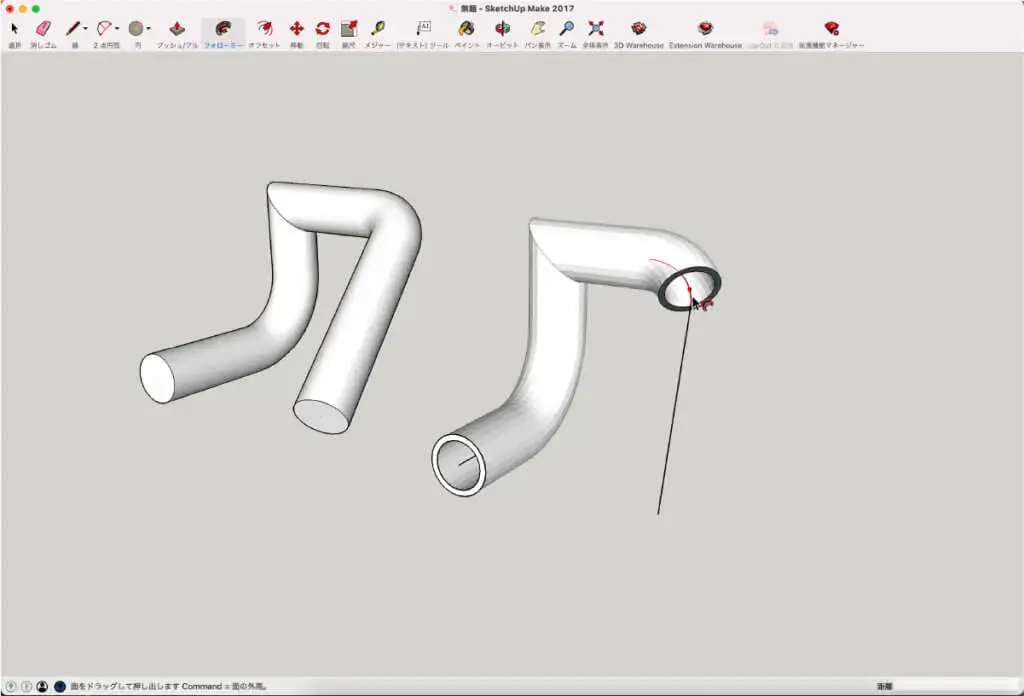
▼パイプの完成です。
最後に
おつかれ様でした。
フォローミーツールでの
配管やパイプフレームなどの描画は
利用用途が幅広くありますので
作業の効率化になりオススメです。
最後まで読んでいただきありがとうございます。
少しでも何かの参考になれば幸いです。