
ここでは
スケッチアップメイク2017で
図形の角を丸くする方法を
図解入りで解説します。
- パソコン・・・・・Mac
- O S・・・・・・・Big Sur
- マウス・・・・・・Magic Mouse
スケッチアップで角を丸くする方法 その3
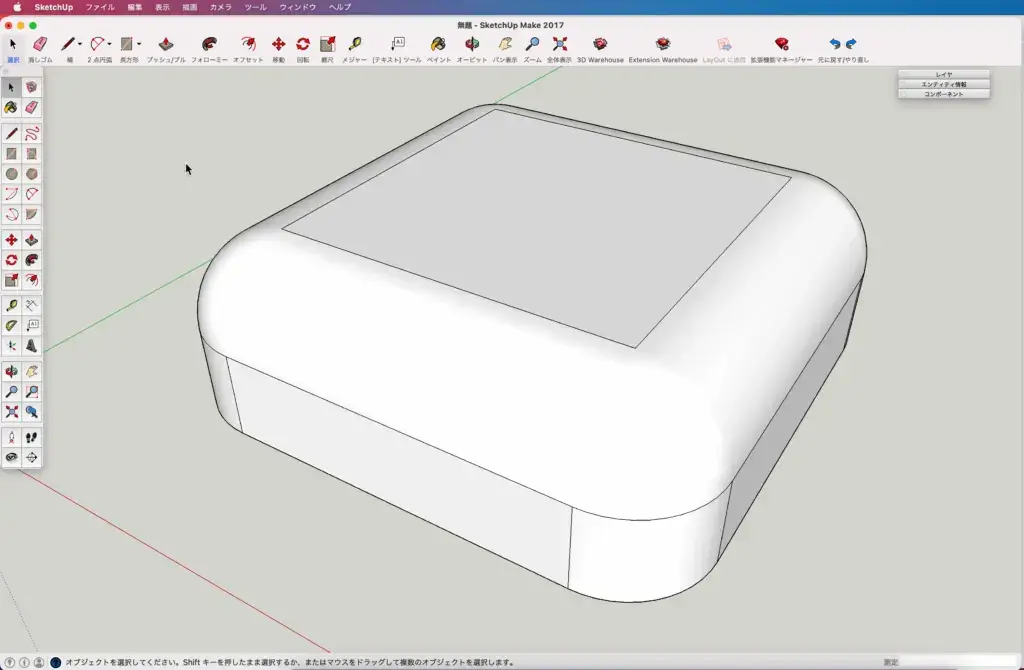
立方体の上面4辺と縦4辺の角を丸くします。
完成図はこちら
早速始めましょう
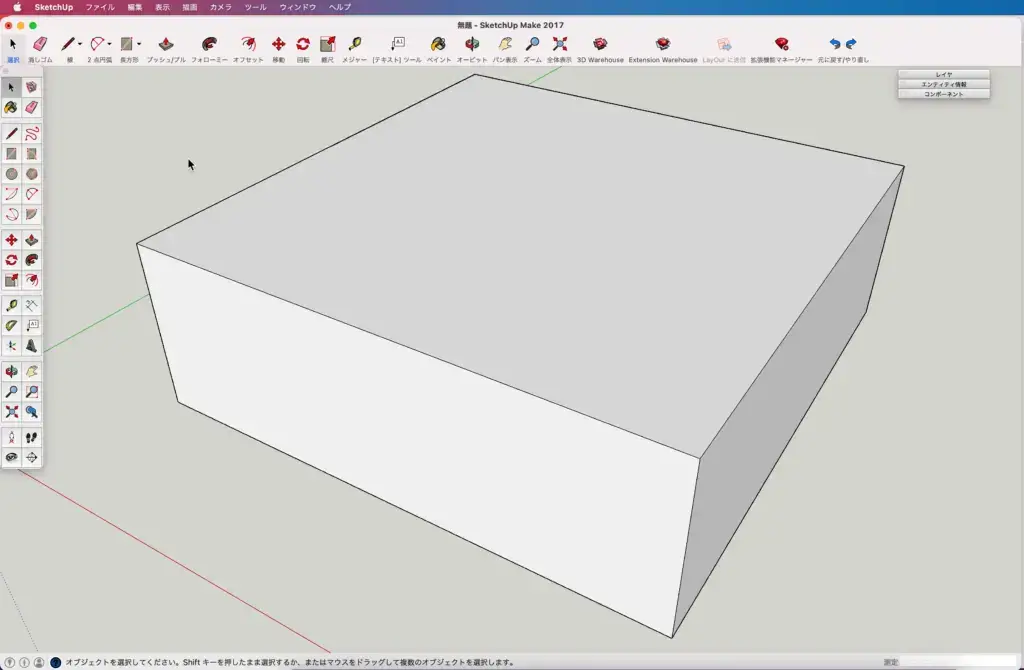
適当な立方体を描きます。
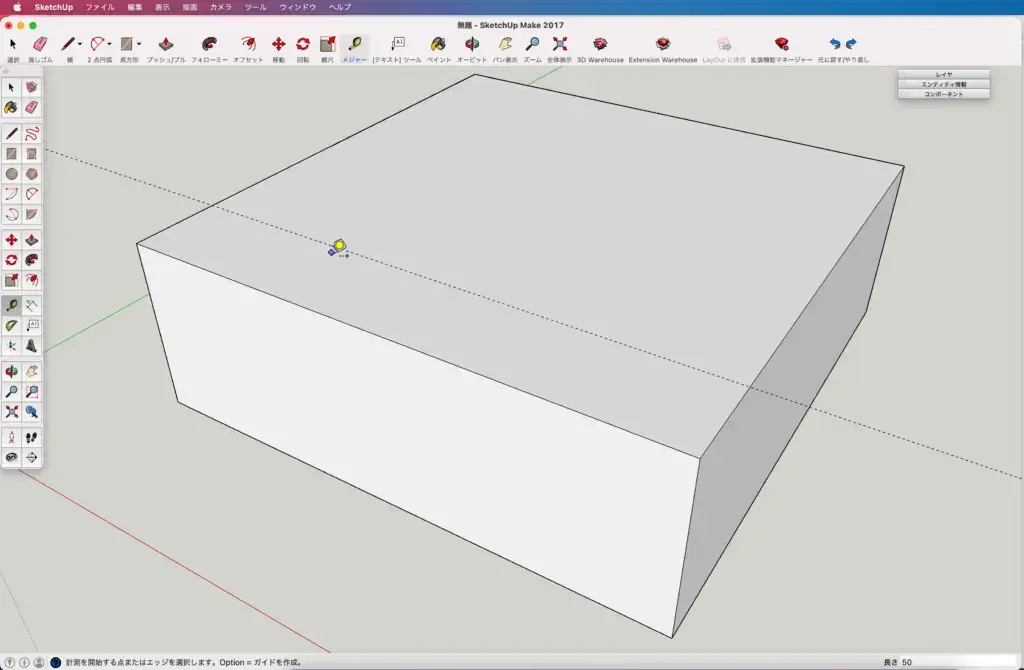
ツールバーから
「メジャー」を選択し
任意の辺から
下書き線を描きます。
寸法は自由です。
ここでは
50mmで角を丸くします。
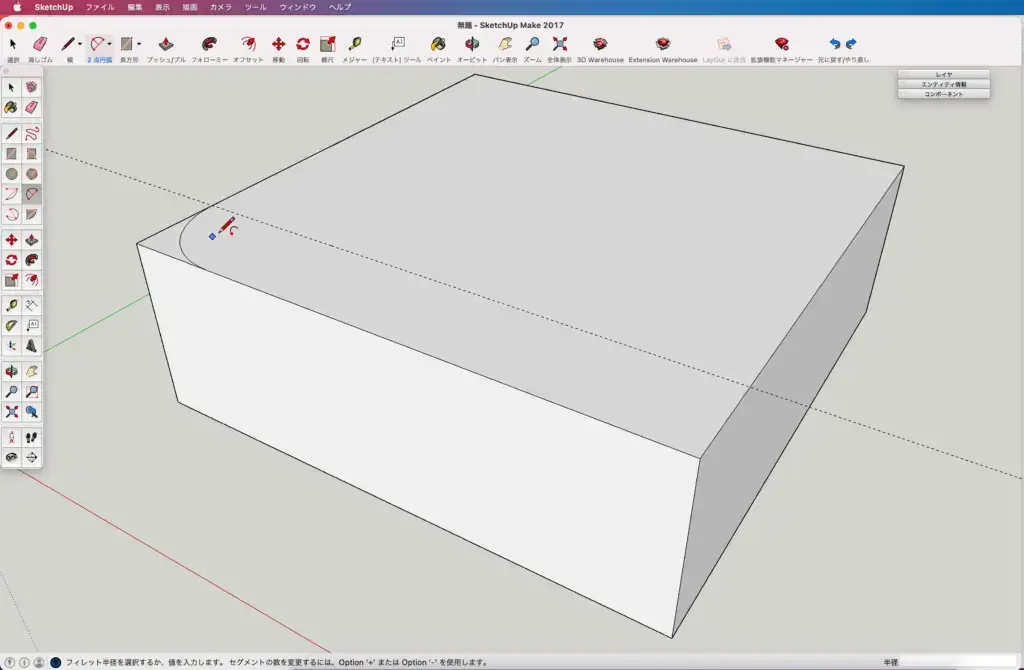
ツールバーから
「2点円弧」を選択し
下書き線との交差部で
「クリック」して
仮想円弧が出たら
もう一辺にカーソルを合わせて
『エッジの接線』と表示されたら
「ダブルクリック」して
円弧を確定します。
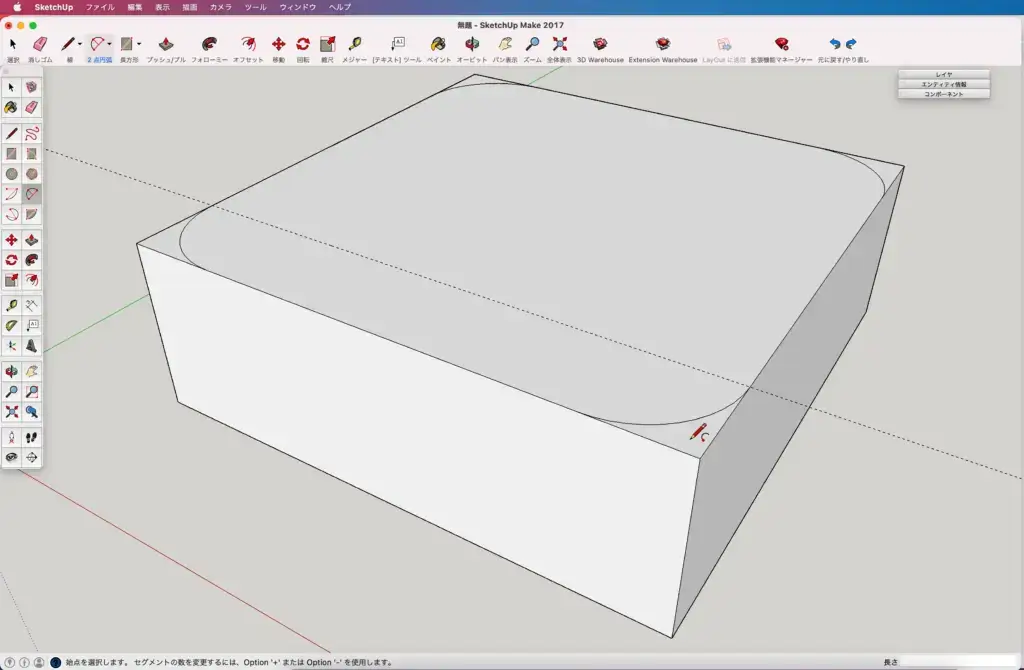
他の各角にカーソルを合わせて
「ダブルクリック」すると
同じ大きさで円弧が描けます。
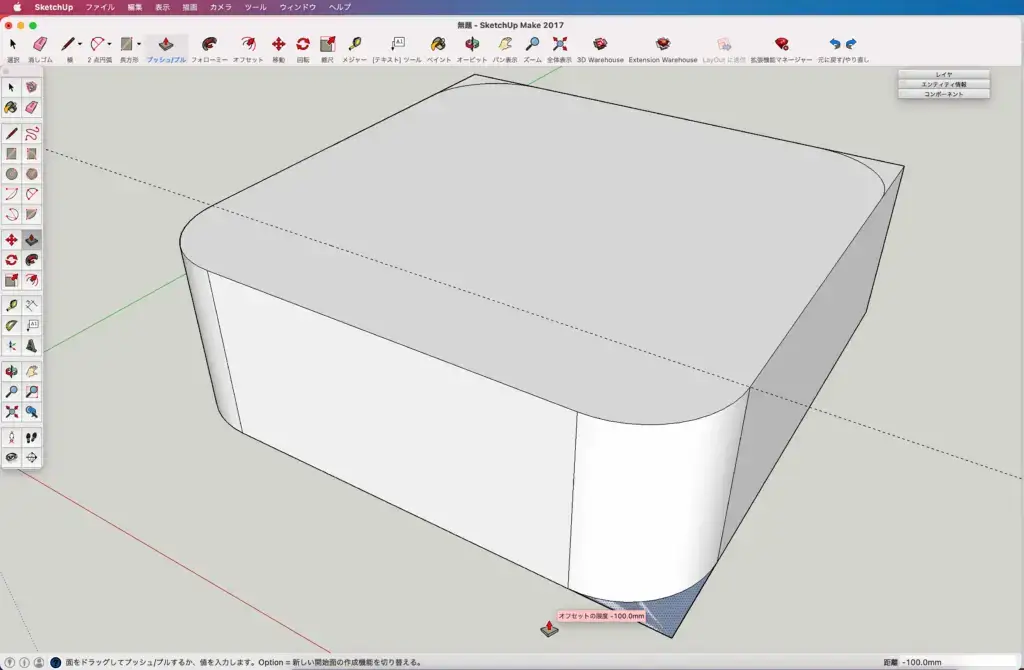
ツールバーから
「プッシュ/プル」を選択し
1箇所ずつ
角の面にカーソルを合わせて
面がドット柄に変化したら
「クリック」して
下の面まで押し下げて
「クリック」で確定します。
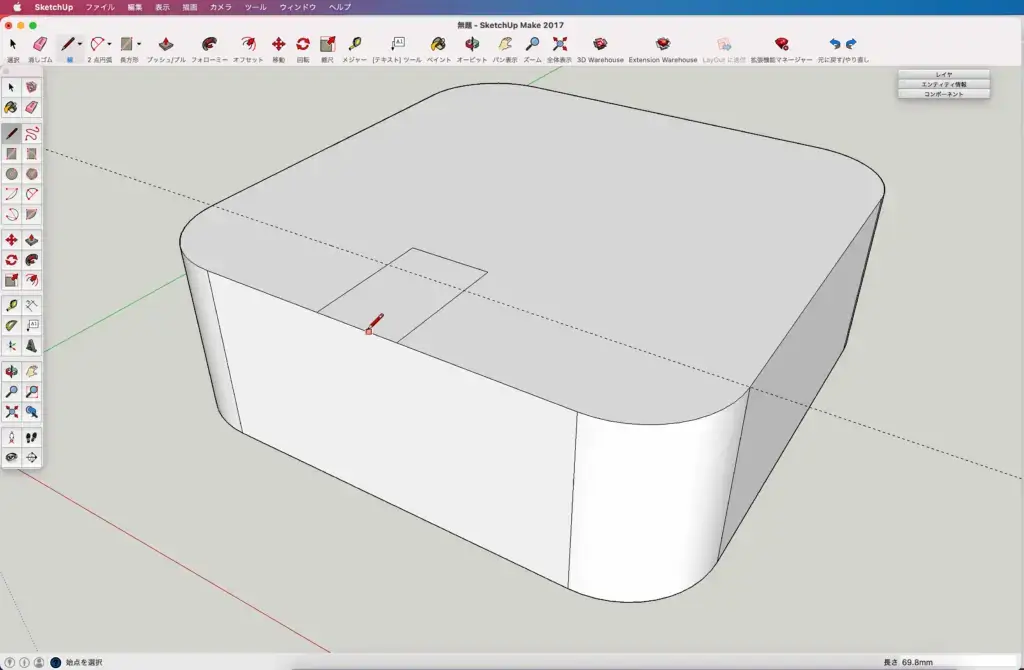
続いて
上面の辺を丸くします。
ツールバーから
「線」を選択して
辺に対して直角に
『コ』の字を描きます。
角丸の大きさよりも奥行きを
大きく描きます。
ツールバーから
「プッシュ/プル」を選択し
溝を作ります。
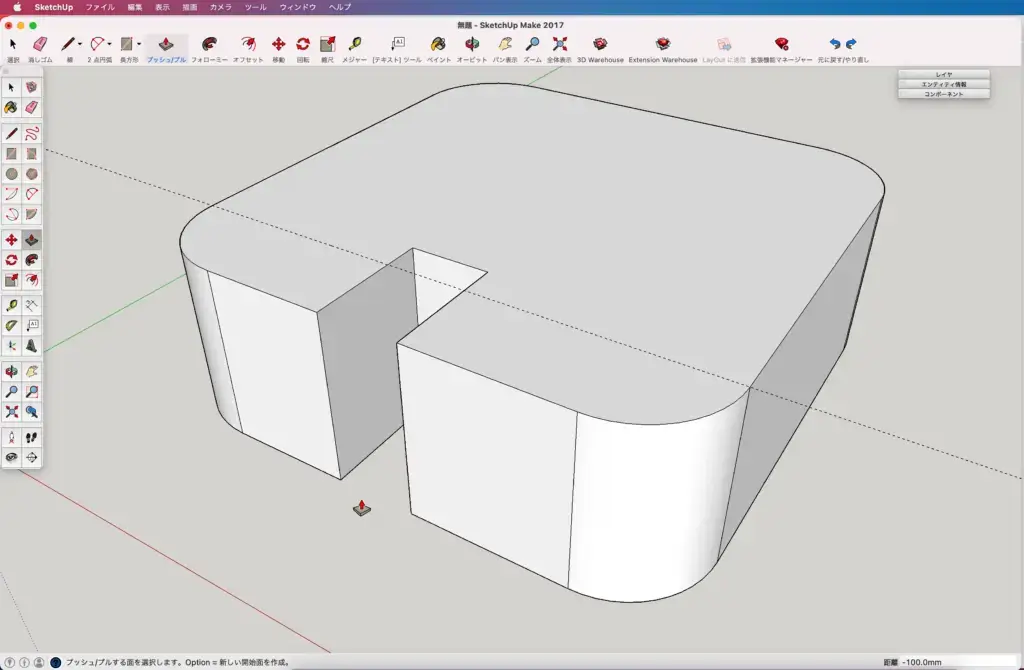
ツールバーから
「2点の円弧」を選択し
溝の縦面に
上面で描いた時と同じ要領で
円弧を描きます。
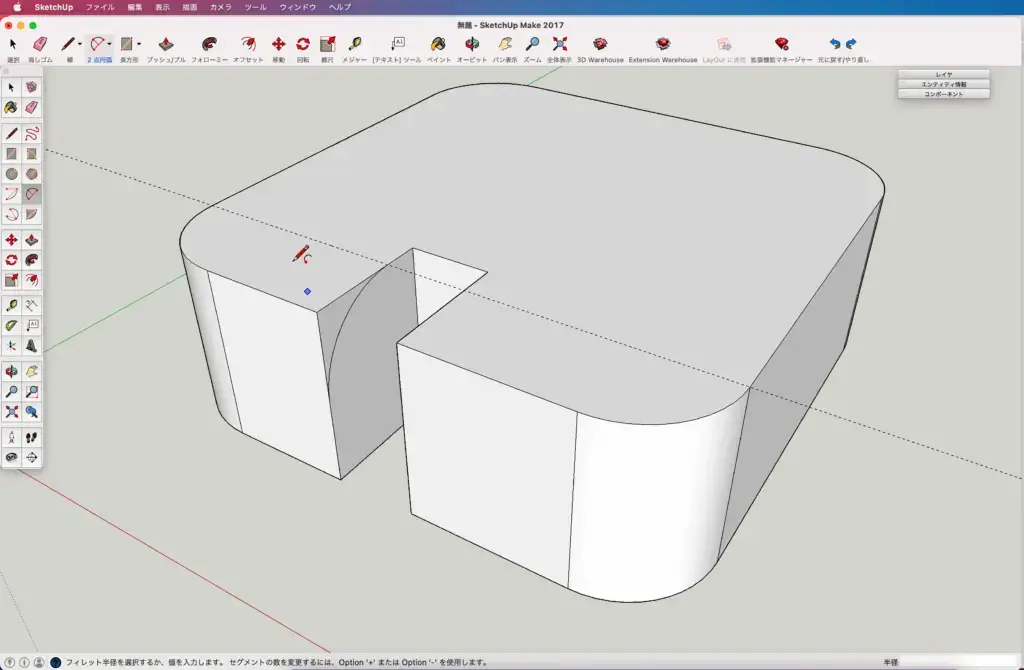
ツールバーから
「選択」ツールを選び
上面の角丸を付ける線を
選択します。
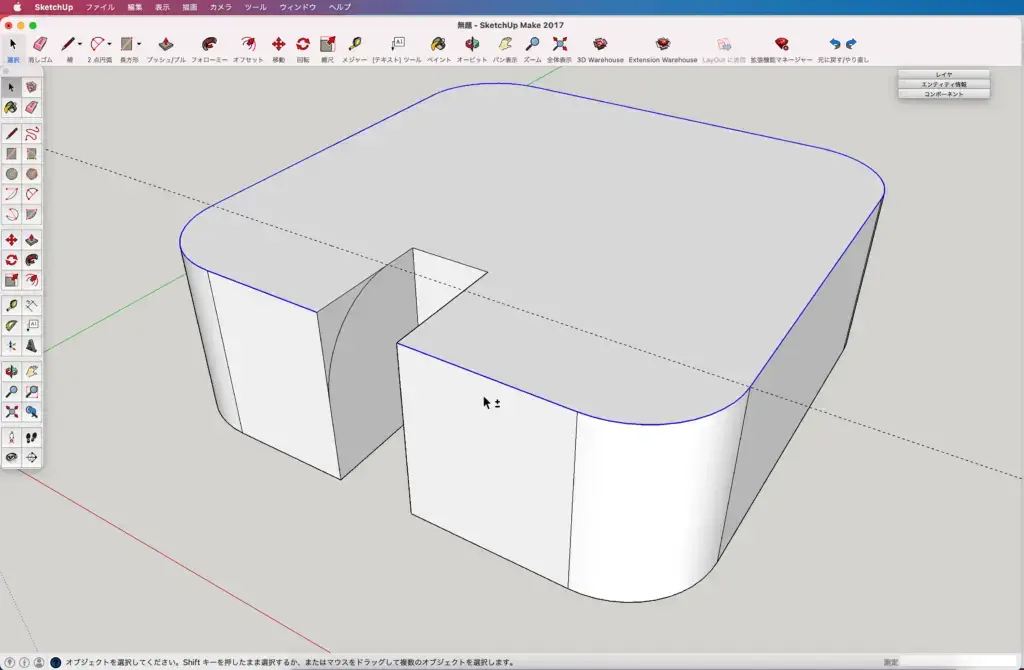
ツールバーの
「フォローミー」を選択し
円弧を描いた面の角に
カーソルを合わせて
ドット柄を表示させてから
「クリック」します。
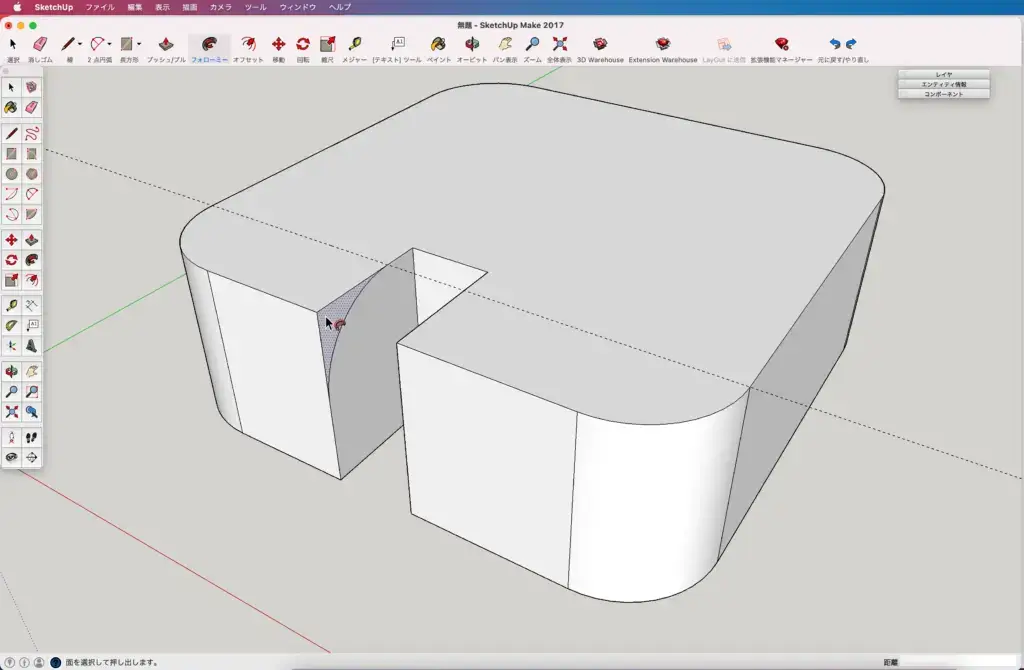
全周に角丸が出来ました。
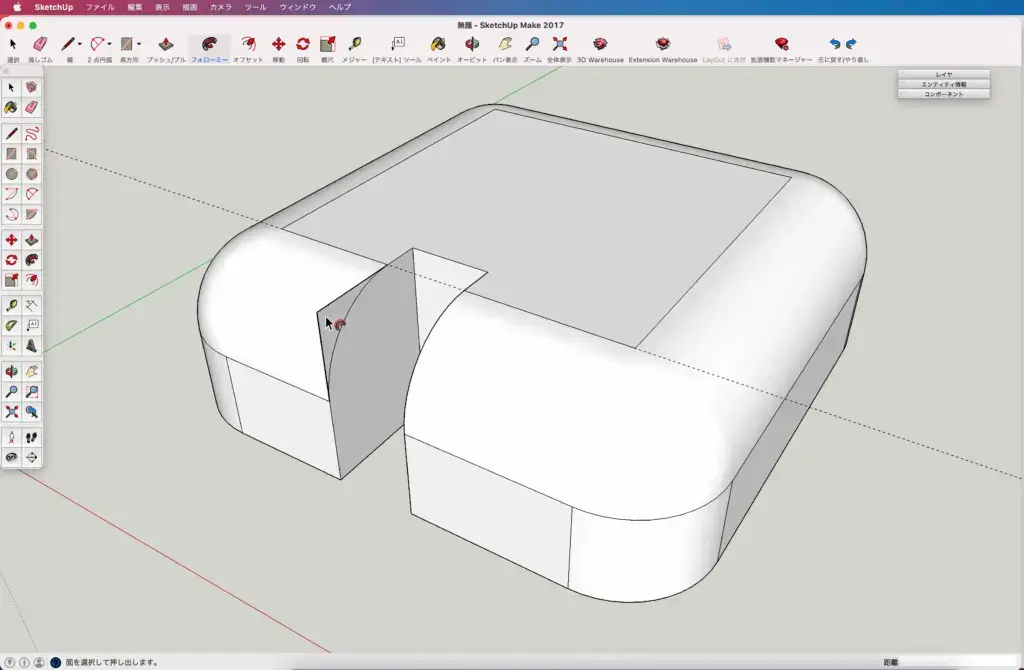
次に溝を埋める作業です。
ツールバーから
「プッシュ/プル」を選択し
溝の縦面にカーソルを合わせて
ドット柄が表示されたら
「クリック」します。
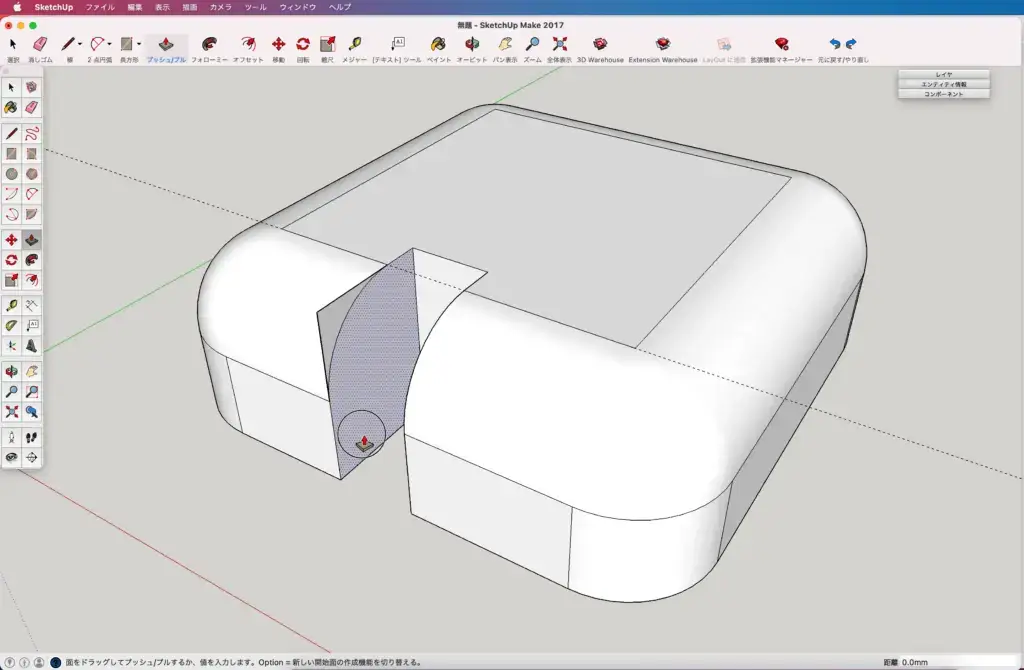
選択した面を
対面に引き伸ばして
溝をうめます。
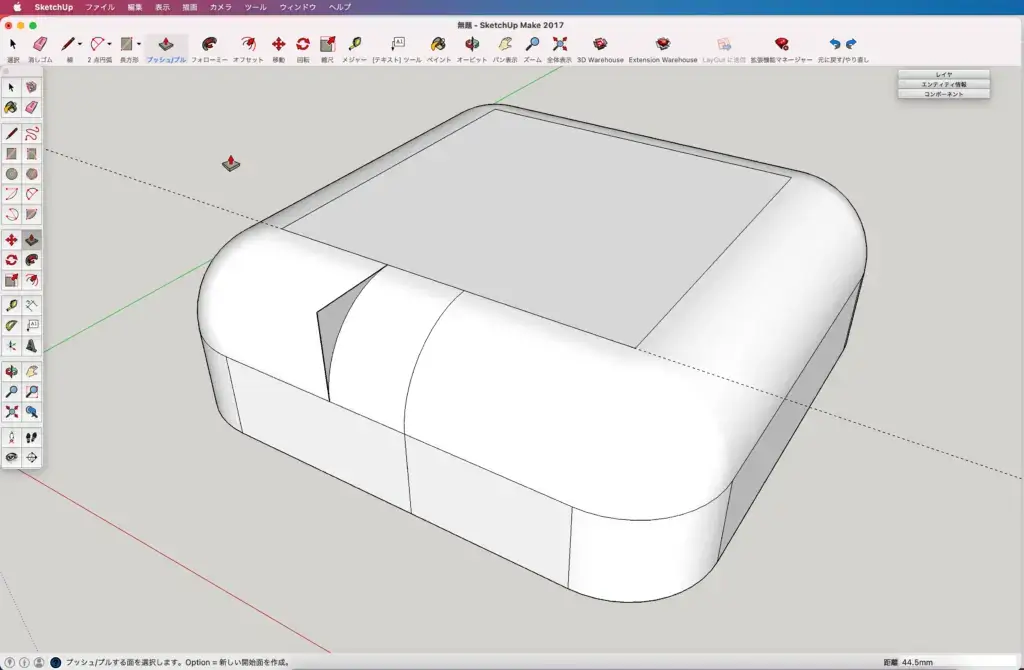
不用な線と面を削除します。
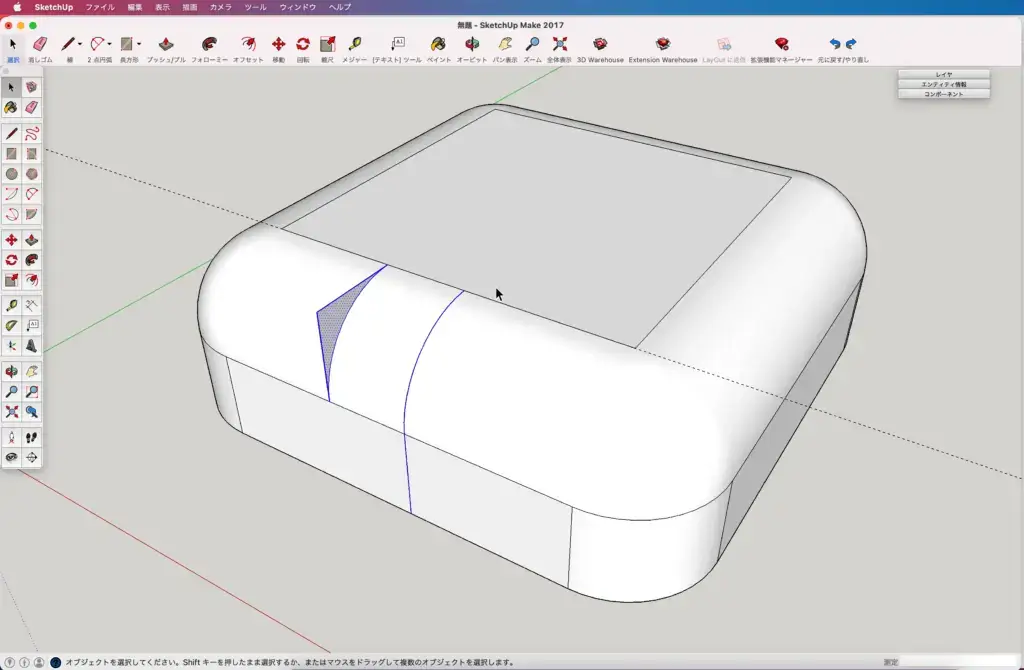
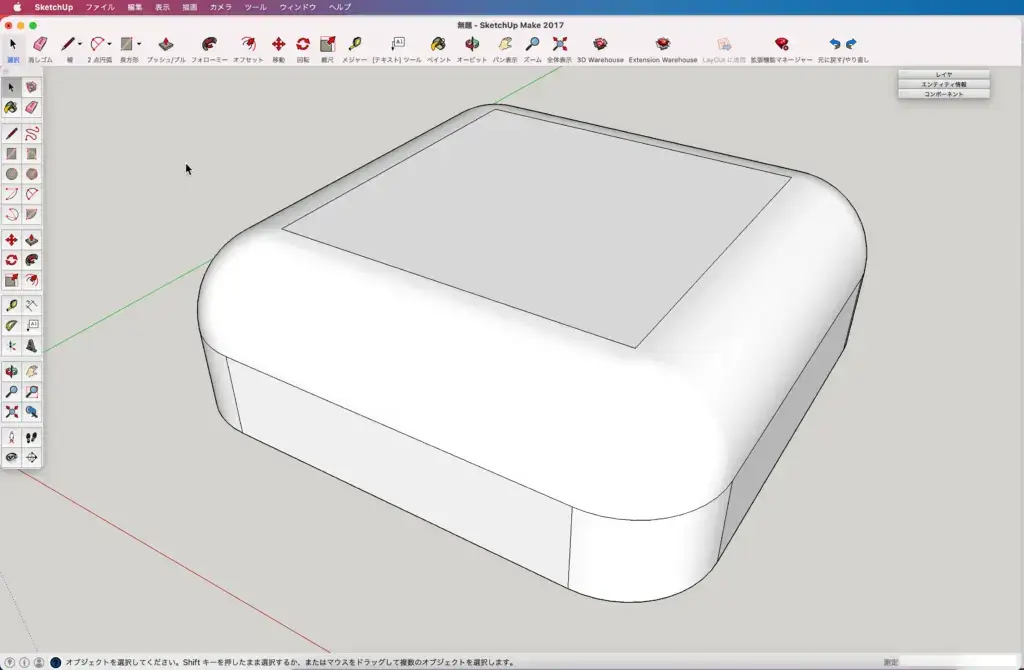
完成しました

最後に
お疲れ様でした。
フォローミーツールは
色々な形状を描くのに
応用できそうです。
今後も描き方の情報を
発信して行きたいと思います。
最後まで読んで頂きありがとうございます。
少しでも参考になれば幸いです。